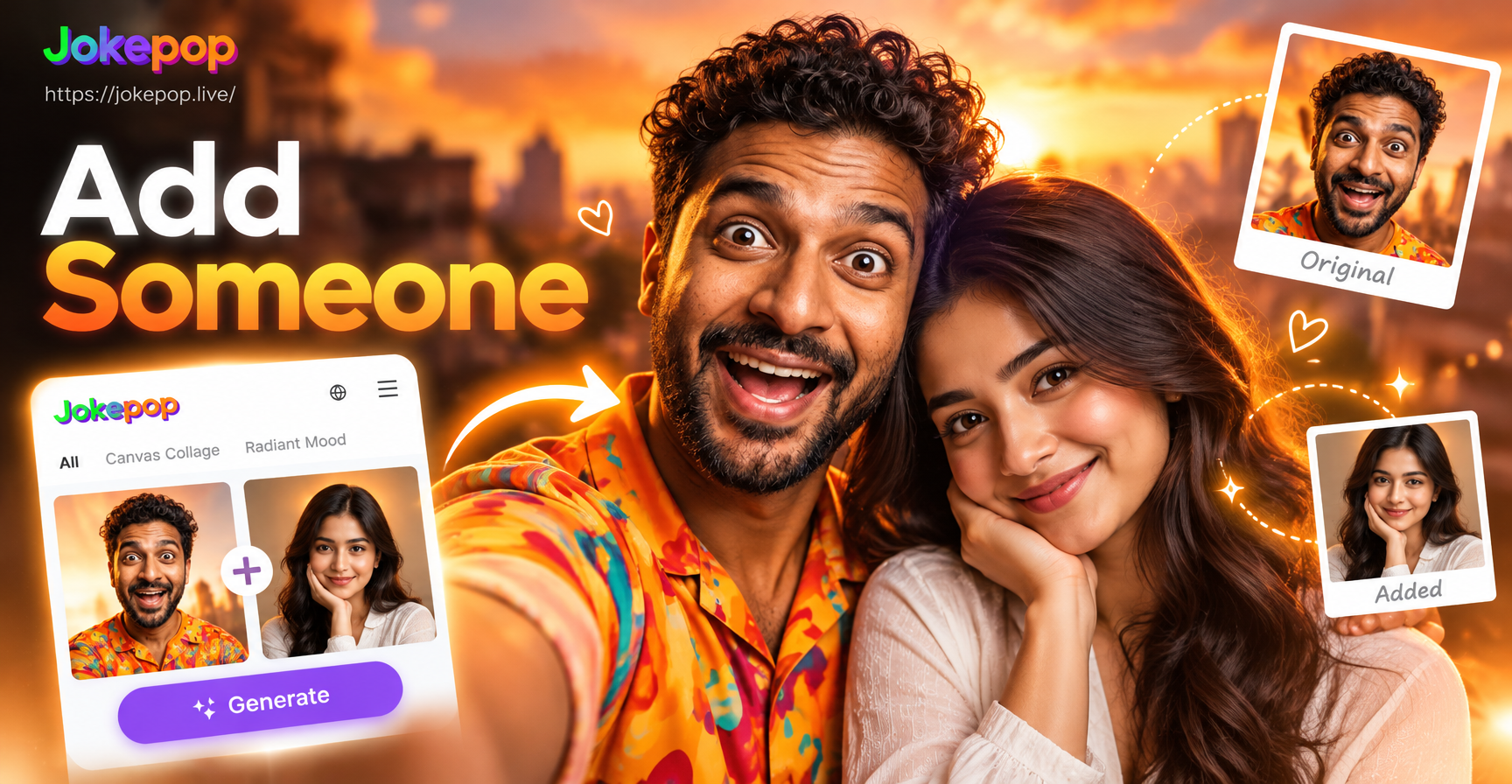
Das Hinzufügen einer Person zu einem bestehenden Foto erforderte früher Photoshop, Ebenenmasken und stundenlange sorgfältige Bearbeitung. Heute können KI-Fotobearbeitungs-Apps wie jokepop zwei separate Bilder in wenigen Minuten zu einem natürlich wirkenden Bild kombinieren. Egal, ob Sie ein Familientreffen verpasst haben, ein professionelles Teamfoto benötigen oder einfach sehen möchten, wie ein Gruppenfoto mit einem zusätzlichen Freund aussehen würde – dieser Leitfaden zeigt Ihnen genau, wie Sie mit jokepop eine Person in ein Bild einfügen.
jokepop ist eine mobile App für KI-Bildgenerierung und Fotomanipulation. Mit der Image-to-Image-Funktion können Sie ein Basisfoto hochladen, ein zweites Foto der hinzuzufügenden Person bereitstellen und ein zusammengeführtes Ergebnis generieren, in dem beide Personen zusammen erscheinen. Es sind keine komplexen Prompt-Engineering-Kenntnisse oder manuelles Ausschneiden und Einfügen erforderlich. Die KI bewahrt Gesichtszüge, Beleuchtung und Perspektive besser als herkömmliche Bearbeitung für Gelegenheitsnutzer.
Warum KI verwenden, um jemanden in ein Bild einzufügen?
Traditionelle Fotobearbeitung erfordert präzise Auswahlwerkzeuge, Ebenenausrichtung, Farbkorrektur und Schattenanpassung. Selbst mit Erfahrung sieht das Ergebnis oft unecht aus, weil Beleuchtung, Maßstab oder Perspektive der eingefügten Person vom Basisfoto abweichen. KI löst dieses Problem, indem sie den Kontext der Szene versteht, Tiefe und Lichtrichtung schätzt und ein neues Bild generiert, in dem sich die hinzugefügte Person natürlich einfügt.
Mit jokepop benötigen Sie keine Designkenntnisse. Die trainierten Modelle der App analysieren beide Bilder und rekonstruieren eine stimmige Komposition. Sie können aus über einer Million Stilfiltern wählen, um den Ton des Originalfotos zu treffen, von realistischer Fotografie bis hin zu künstlerischen Darstellungen. Dies macht den Prozess schnell, zugänglich und überraschend überzeugend für soziale Medien, Erinnerungsstücke oder schnelle Bearbeitungen.
Was Sie benötigen, bevor Sie beginnen
Um jemanden zu einem Foto hinzuzufügen, benötigen Sie zwei Bilder: das Basisfoto (das Bild, in das die Person eingefügt werden soll) und ein klares Foto der Person, die Sie einfügen möchten. Stellen Sie sicher, dass beide Fotos diese grundlegenden Anforderungen erfüllen:
- Gute Beleuchtung: Beide Bilder sollten eine ähnliche Lichtrichtung und Farbtemperatur aufweisen. Eine helle Außenaufnahme als Basis mit einer dunklen Innenaufnahme der Person führt zu unpassenden Schatten.
- Gesichtssichtbarkeit: Das Gesicht der Person muss auf ihrem Foto deutlich sichtbar sein. Profilaufnahmen oder verdeckte Gesichter verringern die KI-Genauigkeit.
- Angemessene Auflösung: Laden Sie Fotos mit mindestens 500x500 Pixeln hoch, um Details besser zu erhalten.
- Ähnlicher Winkel: Wenn möglich, sollte das Foto der Person aus einem ähnlichen Winkel aufgenommen werden wie die Personen auf dem Basisfoto. Wenn das Basisfoto beispielsweise Augenhöhe verwendet, vermeiden Sie ein Top-Down-Selfie für die hinzugefügte Person.
Sie benötigen außerdem die auf Ihrem Android-Gerät installierte jokepop-App. Sie ist bei Google Play erhältlich und nur für die mobile Nutzung konzipiert. Es gibt keine Webversion, laden Sie also die App herunter und führen Sie alle Schritte dort durch.
Schritt-für-Schritt-Methode 1: Image-to-Image verwenden (Basisfoto + Personenfoto)
Diese Methode gibt Ihnen die meiste Kontrolle und funktioniert am besten, wenn Sie ein bestimmtes Basisfoto haben, das Sie größtenteils unverändert beibehalten möchten. Die KI verwendet die Basis als Referenz und fügt die zweite Person gemäß Ihrer Eingabeaufforderung hinzu.
Schritt 1: jokepop herunterladen und öffnen
Gehen Sie zu Google Play, suchen Sie nach jokepop und installieren Sie die App. Öffnen Sie sie und erteilen Sie die erforderlichen Berechtigungen für den Fotozugriff. Die Oberfläche ist einfach: Wählen Sie die Image-to-Image-Funktion auf dem Startbildschirm.
Schritt 2: Laden Sie Ihr Basisfoto hoch
Tippen Sie auf die Schaltfläche zum Hochladen und wählen Sie das Foto aus, in das Sie jemanden einfügen möchten. Dies kann ein Gruppenfoto sein, auf dem ein Mitglied fehlt, ein Einzelporträt oder eine beliebige Szene. Die App zeigt eine Vorschau an. Sie können es bei Bedarf zuschneiden oder drehen.
Schritt 3: Fügen Sie das Foto der Person als Referenz hinzu
Im Image-to-Image-Modus können Sie bei jokepop manchmal ein zweites Referenzbild hinzufügen. Wenn die Oberfläche nur einen Upload-Slot anzeigt, können Sie den Effekt trotzdem erzielen, indem Sie eine Eingabeaufforderung verwenden, die das Aussehen und die Position der Person beschreibt. Der zuverlässigste Weg ist jedoch, nach der Multi-Referenz- oder Gruppenfoto-Option zu suchen. Die Multi-Personen-Fotoverarbeitungsfunktion der App ist darauf ausgelegt, separate Gesichtseingaben zu verarbeiten und sie ohne Verschmelzung oder Subjektverlust zusammenzuführen.
Schritt 4: Schreiben Sie eine detaillierte Eingabeaufforderung
Die Eingabeaufforderung teilt der KI genau mit, was zu tun ist. Beschreiben Sie statt einer vagen Formulierung wie "Person hinzufügen" das gewünschte Ergebnis. Zum Beispiel:
- "Füge die Frau aus dem zweiten Foto links neben dem Mann hinzu, beide lächeln, gleiche Beleuchtung, realistisches Foto, hohe Detailgenauigkeit"
- "Kombiniere diese beiden Fotos, sodass beide Personen zusammen in einem Wohnzimmer erscheinen, natürliche Posen, genaue Gesichter, keine zusätzlichen Gliedmaßen"
- "Füge den fehlenden Freund in das Gruppenfoto ein, dritter von rechts, passend zur vorhandenen Kleidung und zum Hintergrund"
Seien Sie spezifisch in Bezug auf Position, Pose und Interaktionen (z. B. Arm um die Schulter, daneben stehend). Je mehr Details Sie angeben, desto besser platziert die KI die Person korrekt.
Schritt 5: Wählen Sie einen Stilfilter und generieren Sie
jokepop bietet über eine Million Stilvorlagen, von realistischer Fotografie bis hin zu Anime, Ölgemälde und mehr. Für ein fotorealistisches Ergebnis wählen Sie einen Filter wie "Natürliches Foto" oder "Filmischer Realismus". Wenn Sie eine künstlerische Note wünschen, wählen Sie einen passenden Stil. Tippen Sie auf Generieren und warten Sie einige Sekunden. Die App verarbeitet beide Bilder und erstellt das zusammengeführte Foto.
Schritt 6: Verfeinern und Speichern
Überprüfen Sie das generierte Bild. Wenn das Gesicht der Person nicht gut aussieht, führen Sie die Generierung erneut mit einer leicht geänderten Eingabeaufforderung durch oder probieren Sie einen anderen Stilfilter. Wenn Sie zufrieden sind, speichern Sie das Foto in Ihrer Galerie oder teilen Sie es direkt in den sozialen Medien. Sie können das Ergebnis auch als neue Basis verwenden und den Vorgang wiederholen, um weitere Personen hinzuzufügen.
Schritt-für-Schritt-Methode 2: Text-to-Image mit einer Referenz verwenden
Wenn Sie mehr kreative Kontrolle wünschen oder kein perfektes Basisfoto haben, verwenden Sie Text-to-Image plus eine Referenz. Diese Methode generiert ein völlig neues Bild, das sowohl die Basisszene als auch die hinzugefügte Person enthält, geleitet von Ihrer Beschreibung.
Schritt 1: Wählen Sie Text-to-Image in jokepop
Öffnen Sie die App und wählen Sie die Text-to-Image-Funktion. Sie sehen ein Eingabefeld und Stiloptionen.
Schritt 2: Beschreiben Sie die vollständige Szene
Schreiben Sie eine Eingabeaufforderung, die das endgültige Bild beschreibt, einschließlich des ursprünglichen Motivs und der hinzuzufügenden Person. Zum Beispiel: "Eine fünfköpfige Familie steht vor einem Strandhaus, darunter ein großer Mann mit Brille, eine Frau mit braunen Haaren, zwei Kinder und eine Großmutter mit silbernem Haar, lächelnd, natürliches Licht."
Schritt 3: Laden Sie das Basisfoto als Stil- oder Charakterreferenz hoch
Einige jokepop-Modi ermöglichen es, ein Referenzbild hinzuzufügen, um Pose, Hintergrund oder Charaktererscheinung zu beeinflussen. Verwenden Sie das Basisfoto, um den Hintergrund und vorhandene Personen zu leiten. Wenn die App mehrere Referenzen unterstützt, laden Sie das Foto der Person als Charakterreferenz hoch, damit die KI genau weiß, wie sie aussieht.
Schritt 4: Generieren und Anpassen
Generieren Sie das Bild. Da diese Methode ein neues Bild von Grund auf erstellt, benötigen Sie möglicherweise mehrere Versuche, um die Gesichter richtig hinzubekommen. Verwenden Sie dieselbe Eingabeaufforderung mit kleinen Änderungen oder wechseln Sie zu einem realistischeren Stilfilter. Wenn das Ergebnis natürlich aussieht, speichern Sie es.
Tipps für realistische Ergebnisse
- Passen Sie die Beleuchtung an: Wenn das Basisfoto warmes Sonnenuntergangslicht hat, sollte das Foto der Person nicht unter kaltem Neonlicht aufgenommen werden. Passen Sie die Eingabeaufforderung an, um eine passende Beleuchtung zu erwähnen, oder verwenden Sie einen Stilfilter, der ein einheitliches Color Grading betont.
- Halten Sie die Gesichtsgröße konsistent: Wenn die Person auf dem Basisfoto bis zur Taille zu sehen ist, sollte die hinzugefügte Person ebenfalls bis zur Taille zu sehen sein, nicht als Nahaufnahme-Porträt. Die KI kann den Maßstab anpassen, aber es hilft, mit einem ähnlichen Bildausschnitt zu beginnen.
- Verwenden Sie einfache Hintergründe: Unruhige Hintergründe machen es der KI schwerer, eine Person nahtlos einzufügen. Ein sauberer Hintergrund ermöglicht es dem Modell, sich auf die Motive zu konzentrieren.
- Fügen Sie Schatten manuell in der Eingabeaufforderung hinzu: Wenn das Ergebnis flach aussieht, fügen Sie einen Satz wie "mit natürlichen Schatten" oder "konsistente weiche Schatten" in die Eingabeaufforderung ein.
- Probieren Sie verschiedene Stilfilter aus: Manchmal verschmilzt ein Filter, der weniger realistisch erscheint, die Kanten tatsächlich besser. Testen Sie einige Optionen, bevor Sie sich für eine entscheiden.
Häufige Probleme und deren Behebung
Problem: Das Gesicht der hinzugefügten Person sieht verzerrt oder nicht passend aus. Dies passiert normalerweise, wenn das Eingabefoto von geringer Qualität ist oder aus einem sehr unterschiedlichen Winkel aufgenommen wurde. Verwenden Sie ein frontales, gut beleuchtetes Porträt der Person. Wenn es immer noch verzerrt ist, versuchen Sie, mit einer Eingabeaufforderung zu regenerieren, die "genaue Gesichtszüge" und "Identität bewahren" betont.
Problem: Die Person erscheint an der falschen Stelle. Ihre Eingabeaufforderung hat die Position nicht klar genug angegeben. Seien Sie präzise: "links", "dritter von rechts", "hinten stehend". Wenn die App eine Layout-Vorschau anzeigt, verwenden Sie diese zur Platzierungsführung.
Problem: Die KI hat zusätzliche Gliedmaßen hinzugefügt oder Gesichter verschmolzen. Dies ist ein häufiges KI-Artefakt. Reduzieren Sie nach Möglichkeit die Anzahl der Personen in der Szene oder verwenden Sie die Multi-Personen-Fotoverarbeitungsfunktion, die darauf ausgelegt ist, separate Gesichter ohne Verschmelzung zu unterscheiden. Regenerieren Sie mit einer Eingabeaufforderung wie "jede Person hat ein eigenständiges Gesicht, keine Überlappung, keine zusätzlichen Arme oder Beine".
Problem: Beleuchtung oder Farbe passt nicht. Fügen Sie spezifische Beleuchtungsanweisungen in die Eingabeaufforderung ein, wie z. B. "warmes Sonnenuntergangslicht von links, Farbtemperatur an das Basisfoto angepasst". Wählen Sie alternativ einen Stilfilter, der eine vereinheitlichende Farbgebung anwendet.
Fazit
Das Hinzufügen einer Person zu einem Bild erfordert keine teure Software oder technische Kenntnisse mehr. Mit den KI-Funktionen Image-to-Image und Text-to-Image von jokepop können Sie zwei Fotos in wenigen Minuten zu einem natürlich wirkenden Gruppenfoto verschmelzen. Der Schlüssel liegt in einem klaren Basisfoto, einem guten Porträt der hinzuzufügenden Person und einer detaillierten Eingabeaufforderung, die Position, Beleuchtung und Stil vorgibt. Experimentieren Sie mit verschiedenen Stilfiltern, um das überzeugendste Ergebnis zu erzielen. Laden Sie jokepop noch heute bei Google Play herunter und erstellen Sie Fotos, die alle wichtigen Personen einbeziehen.