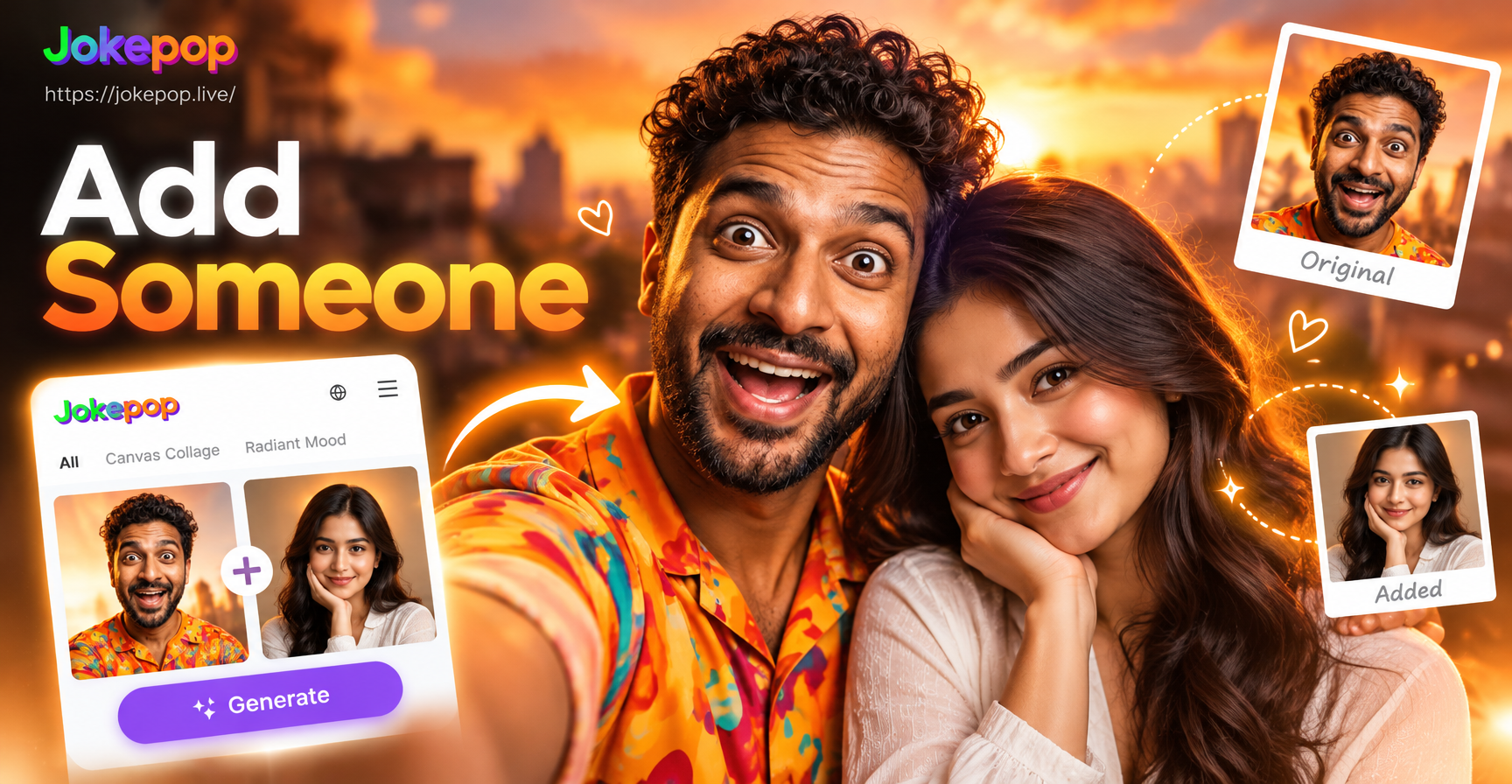
Añadir a alguien a una foto existente solía requerir Photoshop, máscaras de capa y horas de edición cuidadosa. Hoy en día, las aplicaciones de edición de fotos con IA como jokepop pueden combinar dos imágenes separadas en una sola imagen de aspecto natural en minutos. Tanto si te perdiste una reunión familiar, necesitas una foto de equipo profesional o simplemente quieres ver cómo quedaría una foto de grupo con un amigo extra, esta guía te muestra exactamente cómo añadir a alguien en una foto usando jokepop.
jokepop es una aplicación móvil diseñada para la generación de imágenes con IA y la manipulación de fotos. Su función de imagen a imagen te permite subir una foto base, proporcionar una segunda foto de la persona que quieres añadir y generar un resultado fusionado donde ambos sujetos aparecen juntos. No se requiere una ingeniería de prompts compleja ni cortar y pegar manualmente. La IA conserva los rasgos faciales, la iluminación y la perspectiva mejor que la edición tradicional para usuarios ocasionales.
¿Por Qué Usar IA para Añadir a Alguien en una Foto?
La edición de fotos tradicional requiere herramientas de selección precisas, alineación de capas, corrección de color y coincidencia de sombras. Incluso con experiencia, el resultado a menudo parece falso porque la iluminación, la escala o la perspectiva de la persona insertada difieren de la foto base. La IA resuelve esto comprendiendo el contexto de la escena, estimando la profundidad y la dirección de la luz, y generando una nueva imagen donde la persona añadida se integra de forma natural.
Con jokepop, no necesitas habilidades de diseño. Los modelos entrenados de la aplicación analizan ambas imágenes y reconstruyen una composición cohesiva. Puedes elegir entre más de un millón de filtros de estilo para igualar el tono de la foto original, desde fotografía realista hasta representaciones artísticas. Esto hace que el proceso sea rápido, accesible y sorprendentemente convincente para redes sociales, recuerdos o ediciones rápidas.
Qué Necesitas Antes de Empezar
Para añadir a alguien a una foto, necesitas dos imágenes: la foto base (la imagen donde se añadirá a la persona) y una foto clara de la persona que quieres insertar. Asegúrate de que ambas fotos cumplan estos requisitos básicos:
- Buena iluminación: Ambas imágenes deben tener una dirección de iluminación y una temperatura de color similares. Una base exterior brillante con una persona interior tenue creará sombras no coincidentes.
- Visibilidad del rostro: La cara de la persona debe ser claramente visible en su foto. Las tomas de perfil o los rostros ocultos reducen la precisión de la IA.
- Resolución razonable: Sube fotos de al menos 500x500 píxeles para una mejor retención de detalles.
- Ángulo similar: Si es posible, la foto de la persona debe tomarse desde un ángulo similar al de las personas en la foto base. Por ejemplo, si la base usa tomas a la altura de los ojos, evita un selfie desde arriba para la persona añadida.
También necesitas la aplicación jokepop instalada en tu dispositivo Android. Está disponible en Google Play y diseñada solo para uso móvil. No existe versión web, así que descarga la aplicación y completa todos los pasos allí.
Guía Paso a Paso Método 1: Usando Imagen a Imagen (Foto Base + Foto de la Persona)
Este método te da el mayor control y funciona mejor cuando tienes una imagen base específica que quieres mantener prácticamente sin cambios. La IA utiliza la base como referencia y añade a la segunda persona según tu prompt.
Paso 1: Descarga y Abre jokepop
Ve a Google Play, busca jokepop e instala la aplicación. Ábrela y permite los permisos necesarios para acceder a las fotos. La interfaz es simple: elige la función de imagen a imagen desde la pantalla de inicio.
Paso 2: Sube Tu Foto Base
Toca el botón de subir y selecciona la foto donde quieres añadir a alguien. Podría ser una foto de grupo a la que le falta un miembro, un retrato individual o cualquier escena. La aplicación mostrará una vista previa. Puedes recortar o rotar si es necesario.
Paso 3: Añade la Foto de la Persona como Referencia
En el modo imagen a imagen, jokepop a veces te permite añadir una segunda imagen de referencia. Si la interfaz muestra solo una ranura de carga, aún puedes lograr el efecto usando un prompt que describa la apariencia y posición de la persona. Sin embargo, la forma más fiable es buscar la opción de referencia múltiple o foto de grupo. La función de procesamiento de fotos de múltiples personas de la aplicación está diseñada para manejar entradas de rostros separados y fusionarlos sin mezclarlos ni perder sujetos.
Paso 4: Escribe un Prompt Detallado
El prompt le dice a la IA exactamente qué hacer. En lugar de una frase vaga como "añadir persona", describe el resultado deseado. Por ejemplo:
- "Añade a la mujer de la segunda foto de pie a la izquierda del hombre, ambos sonriendo, misma iluminación, foto realista, alto detalle"
- "Combina estas dos fotos para que ambas personas aparezcan juntas en una sala de estar, poses naturales, rostros precisos, sin extremidades extra"
- "Inserta al amigo que falta en la foto de grupo, tercero desde la derecha, combinando con la ropa y el fondo existentes"
Sé específico sobre la posición, la pose y cualquier interacción (por ejemplo, brazo alrededor del hombro, de pie junto a). Cuantos más detalles proporciones, mejor colocará la IA a la persona correctamente.
Paso 5: Elige un Filtro de Estilo y Genera
jokepop ofrece más de un millón de plantillas de estilo, desde fotografía realista hasta anime, pintura al óleo y más. Para un resultado fotorrealista, elige un filtro como "foto natural" o "realismo cinematográfico". Si quieres un toque artístico, elige un estilo que combine. Toca generar y espera unos segundos. La aplicación procesa ambas imágenes y produce la foto fusionada.
Paso 6: Refina y Guarda
Revisa la imagen generada. Si la cara de la persona se ve extraña, ejecuta la generación de nuevo con un prompt ligeramente modificado o prueba con un filtro de estilo diferente. Una vez satisfecho, guarda la foto en tu galería o compártela directamente en las redes sociales. También puedes usar el resultado como una nueva base y repetir el proceso para añadir más personas.
Guía Paso a Paso Método 2: Usando Texto a Imagen con una Referencia
Si quieres un control más creativo o no tienes una foto base perfecta, usa texto a imagen más una referencia. Este método genera una imagen completamente nueva que incluye tanto la escena base como la persona añadida, guiada por tu descripción.
Paso 1: Selecciona Texto a Imagen en jokepop
Abre la aplicación y elige la función de texto a imagen. Verás un cuadro de prompt y opciones de estilo.
Paso 2: Describe la Escena Completa
Escribe un prompt que describa la imagen final, incluyendo tanto el sujeto original como la persona a añadir. Por ejemplo: "Una familia de cinco de pie frente a una casa de playa, incluyendo un hombre alto con gafas, una mujer con cabello castaño, dos niños y una abuela con cabello plateado, sonriendo, iluminación natural".
Paso 3: Sube la Foto Base como Referencia de Estilo o Personaje
Algunos modos de jokepop te permiten añadir una imagen de referencia para influir en la pose, el fondo o la apariencia del personaje. Usa la foto base para guiar el fondo y las personas existentes. Si la aplicación admite múltiples referencias, sube la foto de la persona como referencia de personaje para que la IA sepa exactamente cómo es.
Paso 4: Genera y Ajusta
Genera la imagen. Debido a que este método crea una nueva imagen desde cero, es posible que necesites varios intentos para obtener los rostros correctos. Usa el mismo prompt con pequeños ajustes, o cambia a un filtro de estilo más realista. Cuando el resultado se vea natural, guárdalo.
Consejos para Resultados Realistas
- Iguala la iluminación: Si la foto base tiene luz cálida de atardecer, la foto de la persona no debe tomarse bajo luz fluorescente fría. Ajusta el prompt para mencionar la iluminación coincidente, o usa un filtro de estilo que enfatice una gradación de color consistente.
- Mantén el tamaño del rostro consistente: Si la persona en la foto base está de cintura para arriba, la persona añadida también debe estarlo, no un retrato en primer plano. La IA puede ajustar la escala, pero ayuda empezar con encuadres similares.
- Usa fondos simples: Los fondos recargados dificultan que la IA inserte a una persona sin fisuras. Un fondo limpio permite que el modelo se centre en los sujetos.
- Añade sombras manualmente en el prompt: Si el resultado se ve plano, incluye una frase como "con sombras naturales" o "sombras suaves consistentes" en el prompt.
- Prueba diferentes filtros de estilo: A veces un filtro que parece menos realista en realidad fusiona mejor los bordes. Prueba algunas opciones antes de decidirte por una.
Problemas Comunes y Cómo Solucionarlos
Problema: La cara de la persona añadida se ve distorsionada o no coincide. Esto suele suceder cuando la foto de entrada es de baja calidad o se toma desde un ángulo muy diferente. Usa un retrato frontal y bien iluminado de la persona. Si sigue distorsionada, intenta regenerar con un prompt que enfatice "rasgos faciales precisos" y "preservar identidad".
Problema: La persona aparece en la ubicación incorrecta. Tu prompt no especificó la posición con suficiente claridad. Sé exacto: "a la izquierda", "tercero desde la derecha", "de pie atrás". Si la aplicación muestra una vista previa del diseño, úsala para guiar la colocación.
Problema: La IA añadió extremidades extra o fusionó rostros. Este es un artefacto común de la IA. Reduce el número de personas en la escena si es posible, o usa la función de procesamiento de fotos de múltiples personas que está diseñada para distinguir rostros separados sin fusionarlos. Regenera con un prompt como "cada persona tiene un rostro distinto, sin superposición, sin brazos o piernas extra".
Problema: La iluminación o el color no coinciden. Incluye instrucciones de iluminación específicas en el prompt, como "luz cálida de atardecer desde la izquierda, temperatura de color coincidente con la foto base". Alternativamente, elige un filtro de estilo que aplique una gradación de color unificadora.
Conclusión
Añadir a alguien a una foto ya no requiere software caro ni habilidades técnicas. Con las funciones de imagen a imagen y texto a imagen de la IA de jokepop, puedes fusionar dos fotos en una toma de grupo de aspecto natural en minutos. La clave es usar una foto base clara, un buen retrato de la persona a añadir y un prompt detallado que especifique la posición, la iluminación y el estilo. Experimenta con diferentes filtros de estilo para encontrar el resultado más convincente. Descarga jokepop de Google Play hoy y empieza a crear fotos que incluyan a todos los que importan.