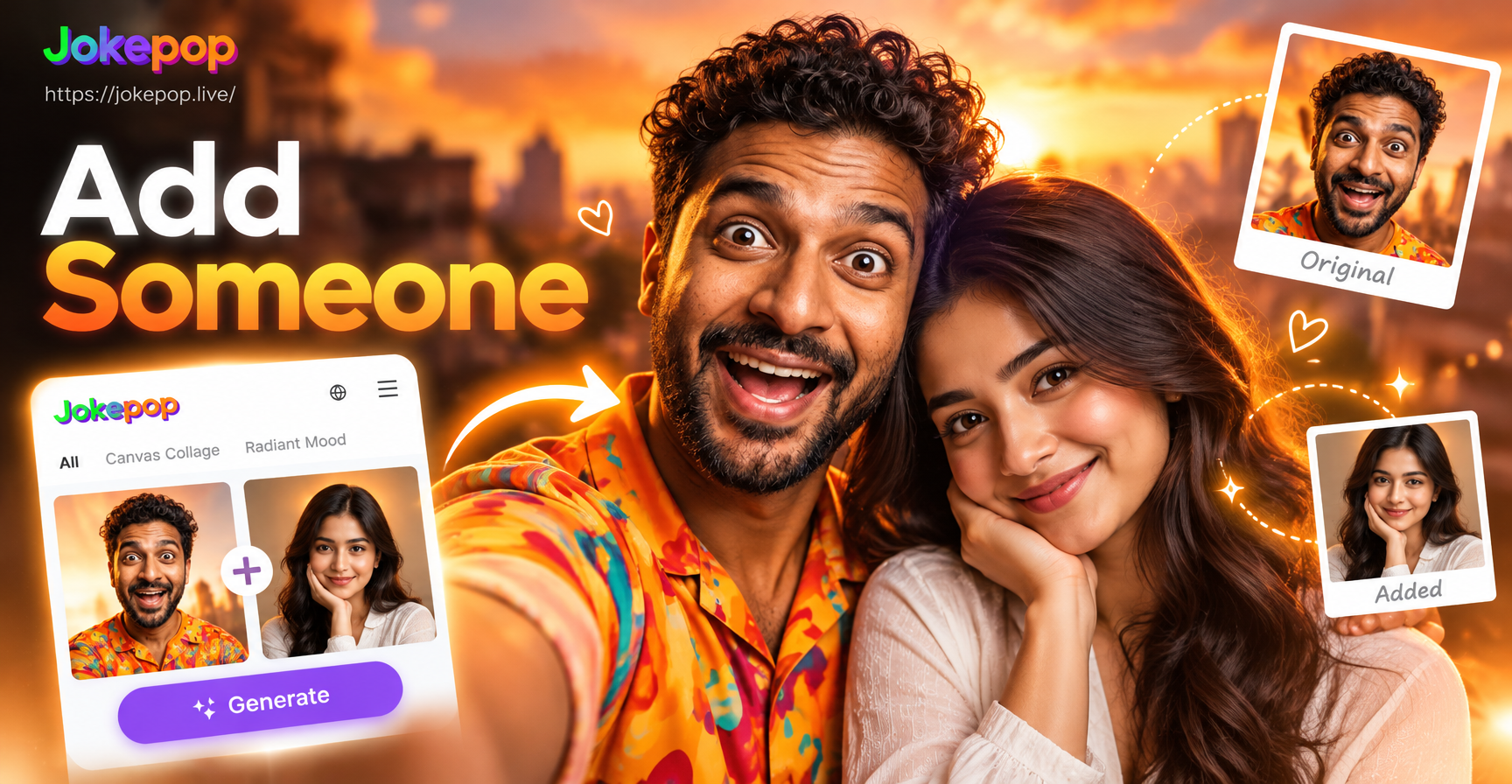
मौजूदा फोटो में किसी को जोड़ने के लिए पहले फ़ोटोशॉप, लेयर मास्क और घंटों की सावधानीपूर्वक एडिटिंग की आवश्यकता होती थी। आज, jokepop जैसे AI फोटो एडिटिंग ऐप मिनटों में दो अलग-अलग तस्वीरों को एक प्राकृतिक दिखने वाली छवि में जोड़ सकते हैं। चाहे आप किसी पारिवारिक पुनर्मिलन से चूक गए हों, पेशेवर टीम फोटो की आवश्यकता हो, या बस यह देखना चाहते हों कि एक अतिरिक्त दोस्त के साथ ग्रुप शॉट कैसा दिखेगा, यह गाइड आपको बताता है कि jokepop का उपयोग करके किसी को तस्वीर में कैसे जोड़ा जाए।
jokepop एक मोबाइल ऐप है जो AI इमेज जनरेशन और फोटो मैनिपुलेशन के लिए बनाया गया है। इसका इमेज-टू-इमेज फीचर आपको एक बेस फोटो अपलोड करने, जिस व्यक्ति को आप जोड़ना चाहते हैं उसकी दूसरी फोटो प्रदान करने और एक मर्ज किया हुआ परिणाम उत्पन्न करने देता है जहां दोनों विषय एक साथ दिखाई देते हैं। किसी जटिल प्रॉम्प्ट इंजीनियरिंग या मैन्युअल कट-एंड-पेस्ट की आवश्यकता नहीं है। AI आम उपयोगकर्ताओं के लिए पारंपरिक एडिटिंग की तुलना में चेहरे की विशेषताओं, लाइटिंग और परिप्रेक्ष्य को बेहतर ढंग से सुरक्षित रखता है।
तस्वीर में किसी को जोड़ने के लिए AI का उपयोग क्यों करें?
पारंपरिक फोटो एडिटिंग में सटीक चयन उपकरण, लेयर अलाइनमेंट, रंग सुधार और छाया मिलान की आवश्यकता होती है। अनुभव के साथ भी, परिणाम अक्सर नकली दिखता है क्योंकि जोड़े गए व्यक्ति की लाइटिंग, स्केल या परिप्रेक्ष्य बेस फोटो से भिन्न होता है। AI दृश्य के संदर्भ को समझकर, गहराई और प्रकाश की दिशा का अनुमान लगाकर, और एक नई छवि उत्पन्न करके इसे हल करता है जहां जोड़ा गया व्यक्ति स्वाभाविक रूप से घुलमिल जाता है।
jokepop के साथ, आपको डिज़ाइन कौशल की आवश्यकता नहीं है। ऐप के प्रशिक्षित मॉडल दोनों छवियों का विश्लेषण करते हैं और एक सामंजस्यपूर्ण रचना का पुनर्निर्माण करते हैं। आप मूल फोटो के टोन से मेल खाने के लिए दस लाख से अधिक स्टाइल फ़िल्टर में से चुन सकते हैं, यथार्थवादी फोटोग्राफी से लेकर कलात्मक रेंडरिंग तक। यह प्रक्रिया को सोशल मीडिया, यादगार वस्तुओं या त्वरित संपादनों के लिए तेज़, सुलभ और आश्चर्यजनक रूप से विश्वसनीय बनाता है।
शुरू करने से पहले आपको क्या चाहिए
किसी को फोटो में जोड़ने के लिए, आपको दो छवियों की आवश्यकता होती है: बेस फोटो (वह तस्वीर जहां व्यक्ति जोड़ा जाएगा) और उस व्यक्ति की एक स्पष्ट फोटो जिसे आप सम्मिलित करना चाहते हैं। सुनिश्चित करें कि दोनों फ़ोटो इन बुनियादी आवश्यकताओं को पूरा करती हैं:
- अच्छी लाइटिंग: दोनों छवियों में समान प्रकाश दिशा और रंग तापमान होना चाहिए। एक उज्ज्वल आउटडोर बेस और एक मंद इनडोर व्यक्ति बेमेल छाया बनाएगा।
- चेहरे की दृश्यता: व्यक्ति का चेहरा उनकी फोटो में स्पष्ट रूप से दिखाई देना चाहिए। प्रोफ़ाइल शॉट या अस्पष्ट चेहरे AI सटीकता को कम करते हैं।
- उचित रिज़ॉल्यूशन: बेहतर विवरण बनाए रखने के लिए कम से कम 500x500 पिक्सेल की फ़ोटो अपलोड करें।
- समान कोण: यदि संभव हो, तो व्यक्ति की फोटो बेस फोटो में लोगों के समान कोण से ली जानी चाहिए। उदाहरण के लिए, यदि बेस आई-लेवल शॉट्स का उपयोग करता है, तो जोड़े गए व्यक्ति के लिए टॉप-डाउन सेल्फी से बचें।
आपको अपने Android डिवाइस पर jokepop ऐप इंस्टॉल करने की भी आवश्यकता है। यह Google Play पर उपलब्ध है और केवल मोबाइल उपयोग के लिए डिज़ाइन किया गया है। कोई वेब संस्करण मौजूद नहीं है, इसलिए ऐप डाउनलोड करें और वहां सभी चरणों को पूरा करें।
स्टेप-बाय-स्टेप मेथड 1: इमेज-टू-इमेज का उपयोग करना (बेस फोटो + व्यक्ति फोटो)
यह विधि आपको सबसे अधिक नियंत्रण देती है और सबसे अच्छा काम करती है जब आपके पास एक विशिष्ट आधार चित्र होता है जिसे आप अधिकतर अपरिवर्तित रखना चाहते हैं। AI आधार को संदर्भ के रूप में उपयोग करता है और आपके संकेत के अनुसार दूसरे व्यक्ति को जोड़ता है।
चरण 1: jokepop डाउनलोड करें और खोलें
Google Play पर जाएं, jokepop खोजें और ऐप इंस्टॉल करें। इसे खोलें और फोटो एक्सेस के लिए कोई भी आवश्यक अनुमति दें। इंटरफ़ेस सरल है: होम स्क्रीन से इमेज-टू-इमेज फीचर चुनें।
चरण 2: अपनी बेस तस्वीर अपलोड करें
अपलोड बटन पर टैप करें और वह फोटो चुनें जहां आप किसी को जोड़ना चाहते हैं। यह एक ग्रुप फोटो हो सकती है जिसमें एक सदस्य छूट गया है, एक एकल चित्र, या कोई भी दृश्य। ऐप एक पूर्वावलोकन प्रदर्शित करेगा। यदि आवश्यक हो तो आप क्रॉप या घुमा सकते हैं।
चरण 3: व्यक्ति की फोटो को संदर्भ के रूप में जोड़ें
इमेज-टू-इमेज मोड में, jokepop कभी-कभी आपको दूसरी संदर्भ छवि जोड़ने की अनुमति देता है। यदि इंटरफ़ेस केवल एक अपलोड स्लॉट दिखाता है, तो भी आप एक प्रॉम्प्ट का उपयोग करके प्रभाव प्राप्त कर सकते हैं जो व्यक्ति की उपस्थिति और स्थिति का वर्णन करता है। हालाँकि, सबसे विश्वसनीय तरीका मल्टी-रेफरेंस या ग्रुप फोटो विकल्प की तलाश करना है। ऐप की मल्टी-पर्सन फोटो प्रोसेसिंग सुविधा अलग-अलग चेहरे के इनपुट को संभालने और उन्हें बिना मिश्रण या विषय हानि के मर्ज करने के लिए डिज़ाइन की गई है।
चरण 4: एक विस्तृत प्रॉम्प्ट लिखें
प्रॉम्प्ट AI को बताता है कि वास्तव में क्या करना है। "व्यक्ति जोड़ें," जैसे अस्पष्ट वाक्यांश के बजाय, वांछित परिणाम का वर्णन करें। उदाहरण के लिए:
- "दूसरी फोटो से महिला को पुरुष के बाईं ओर खड़ा जोड़ें, दोनों मुस्कुरा रहे हों, समान लाइटिंग, यथार्थवादी फोटो, उच्च विवरण"
- "इन दो फ़ोटो को मिलाएं ताकि दोनों लोग एक लिविंग रूम में एक साथ दिखाई दें, प्राकृतिक मुद्राएं, सटीक चेहरे, कोई अतिरिक्त अंग नहीं"
- "छूटे हुए दोस्त को ग्रुप फोटो में डालें, दाएं से तीसरा, मौजूदा कपड़ों और पृष्ठभूमि से मेल खाते हुए"
स्थिति, मुद्रा और किसी भी बातचीत (जैसे, कंधे पर हाथ, बगल में खड़ा) के बारे में विशिष्ट रहें। आप जितना अधिक विवरण प्रदान करेंगे, AI व्यक्ति को उतना ही बेहतर ढंग से सही ढंग से रखेगा।
चरण 5: एक स्टाइल फ़िल्टर चुनें और जनरेट करें
jokepop दस लाख से अधिक स्टाइल टेम्पलेट प्रदान करता है, यथार्थवादी फोटोग्राफी से लेकर एनीमे, ऑयल पेंटिंग और बहुत कुछ। फोटोरिअलिस्टिक परिणाम के लिए, "प्राकृतिक फोटो" या "सिनेमाई यथार्थवाद" जैसा फ़िल्टर चुनें।" यदि आप एक कलात्मक मोड़ चाहते हैं, तो एक मिलता-जुलता स्टाइल चुनें। जनरेट पर टैप करें और कुछ सेकंड प्रतीक्षा करें। ऐप दोनों छवियों को संसाधित करता है और मर्ज की गई फोटो तैयार करता है।
चरण 6: परिष्कृत करें और सहेजें
उत्पन्न छवि की समीक्षा करें। यदि व्यक्ति का चेहरा खराब दिखता है, तो थोड़ा संशोधित प्रॉम्प्ट के साथ फिर से जनरेशन चलाएं या एक अलग स्टाइल फ़िल्टर आज़माएं। एक बार संतुष्ट होने पर, फोटो को अपनी गैलरी में सहेजें या इसे सीधे सोशल मीडिया पर साझा करें। आप परिणाम को एक नए आधार के रूप में भी उपयोग कर सकते हैं और अधिक लोगों को जोड़ने के लिए प्रक्रिया दोहरा सकते हैं।
स्टेप-बाय-स्टेप मेथड 2: संदर्भ के साथ टेक्स्ट-टू-इमेज का उपयोग करना
यदि आप अधिक रचनात्मक नियंत्रण चाहते हैं या आपके पास एक आदर्श आधार फोटो नहीं है, तो टेक्स्ट-टू-इमेज प्लस एक संदर्भ का उपयोग करें। यह विधि एक पूरी तरह से नई छवि उत्पन्न करती है जिसमें आपके विवरण द्वारा निर्देशित, आधार दृश्य और जोड़ा गया व्यक्ति दोनों शामिल होते हैं।
चरण 1: jokepop में टेक्स्ट-टू-इमेज चुनें
ऐप खोलें और टेक्स्ट-टू-इमेज सुविधा चुनें। आपको एक प्रॉम्प्ट बॉक्स और स्टाइल विकल्प दिखाई देंगे।
चरण 2: पूरे दृश्य का वर्णन करें
एक प्रॉम्प्ट लिखें जो अंतिम छवि का वर्णन करता है, जिसमें मूल विषय और जोड़ने वाले व्यक्ति दोनों शामिल हैं। उदाहरण के लिए: "पांच लोगों का एक परिवार एक बीच हाउस के सामने खड़ा है, जिसमें चश्मे वाला एक लंबा आदमी, भूरे बालों वाली एक महिला, दो बच्चे और चांदी के बालों वाली एक दादी शामिल हैं, मुस्कुराते हुए, प्राकृतिक लाइटिंग।"
चरण 3: बेस फोटो को स्टाइल या कैरेक्टर संदर्भ के रूप में अपलोड करें
कुछ jokepop मोड आपको मुद्रा, पृष्ठभूमि या चरित्र उपस्थिति को प्रभावित करने के लिए एक संदर्भ छवि जोड़ने की अनुमति देते हैं। पृष्ठभूमि और मौजूदा लोगों को निर्देशित करने के लिए बेस फोटो का उपयोग करें। यदि ऐप कई संदर्भों का समर्थन करता है, तो व्यक्ति की फोटो को एक चरित्र संदर्भ के रूप में अपलोड करें ताकि AI को पता चले कि वे वास्तव में कैसे दिखते हैं।
चरण 4: जनरेट करें और समायोजित करें
छवि जनरेट करें। क्योंकि यह विधि स्क्रैच से एक नई छवि बनाती है, आपको चेहरे सही करने के लिए कई प्रयास करने पड़ सकते हैं। मामूली बदलावों के साथ समान प्रॉम्प्ट का उपयोग करें, या अधिक यथार्थवादी स्टाइल फ़िल्टर पर स्विच करें। जब परिणाम प्राकृतिक दिखे, तो इसे सहेज लें।
यथार्थवादी परिणामों के लिए युक्तियाँ
- लाइटिंग का मिलान करें: यदि बेस फोटो में गर्म सूर्यास्त की रोशनी है, तो व्यक्ति की फोटो ठंडी फ्लोरोसेंट रोशनी में नहीं ली जानी चाहिए। मिलान लाइटिंग का उल्लेख करने के लिए प्रॉम्प्ट समायोजित करें, या एक स्टाइल फ़िल्टर का उपयोग करें जो लगातार रंग ग्रेडिंग पर जोर देता है।
- चेहरे का आकार सुसंगत रखें: यदि बेस फोटो में व्यक्ति कमर तक है, तो जोड़ा गया व्यक्ति भी कमर तक होना चाहिए, न कि क्लोज़-अप चित्र। AI स्केल समायोजित कर सकता है, लेकिन समान फ़्रेमिंग के साथ शुरू करना मददगार होता है।
- सरल पृष्ठभूमि का उपयोग करें: व्यस्त पृष्ठभूमि AI के लिए किसी व्यक्ति को सहजता से सम्मिलित करना कठिन बना देती है। एक साफ पृष्ठभूमि मॉडल को विषयों पर ध्यान केंद्रित करने देती है।
- प्रॉम्प्ट में मैन्युअल रूप से छाया जोड़ें: यदि परिणाम सपाट दिखता है, तो प्रॉम्प्ट में "प्राकृतिक छाया के साथ" या "लगातार नरम छाया" जैसा वाक्यांश शामिल करें।
- विभिन्न स्टाइल फ़िल्टर आज़माएं: कभी-कभी एक फ़िल्टर जो कम यथार्थवादी लगता है वास्तव में किनारों को बेहतर ढंग से मिश्रित करता है। किसी एक पर निर्णय लेने से पहले कुछ विकल्पों का परीक्षण करें।
सामान्य समस्याएं और उन्हें कैसे ठीक करें
समस्या: जोड़े गए व्यक्ति का चेहरा विकृत या बेमेल दिखता है। यह आमतौर पर तब होता है जब इनपुट फोटो कम गुणवत्ता वाली होती है या बहुत अलग कोण से ली गई होती है। व्यक्ति के सामने से ली गई, अच्छी तरह से प्रकाशित पोर्ट्रेट का उपयोग करें। यदि फिर भी विकृत है, तो "सटीक चेहरे की विशेषताएं" और "पहचान संरक्षित करें" पर जोर देने वाले प्रॉम्प्ट के साथ पुन: उत्पन्न करने का प्रयास करें।
समस्या: व्यक्ति गलत स्थान पर दिखाई देता है। आपका प्रॉम्प्ट स्थिति को स्पष्ट रूप से निर्दिष्ट नहीं करता था। सटीक रहें: "बाईं ओर," "दाएं से तीसरा," "पीछे खड़ा है।" यदि ऐप लेआउट पूर्वावलोकन दिखाता है, तो प्लेसमेंट को निर्देशित करने के लिए इसका उपयोग करें।
समस्या: AI ने अतिरिक्त अंग जोड़े या चेहरे मर्ज कर दिए। यह एक सामान्य AI विरूपण साक्ष्य है। यदि संभव हो तो दृश्य में लोगों की संख्या कम करें, या मल्टी-पर्सन फोटो प्रोसेसिंग सुविधा का उपयोग करें जिसे बिना मिश्रण के अलग-अलग चेहरों को अलग करने के लिए डिज़ाइन किया गया है। "प्रत्येक व्यक्ति का एक अलग चेहरा है, कोई ओवरलैपिंग नहीं, कोई अतिरिक्त हाथ या पैर नहीं" जैसे प्रॉम्प्ट के साथ पुन: उत्पन्न करें।
समस्या: लाइटिंग या रंग मेल नहीं खाता। प्रॉम्प्ट में विशिष्ट प्रकाश निर्देश शामिल करें, जैसे "बाईं ओर से गर्म सूर्यास्त की रोशनी, रंग तापमान बेस फोटो से मेल खाता है।" वैकल्पिक रूप से, एक स्टाइल फ़िल्टर चुनें जो एक एकीकृत रंग ग्रेड लागू करता है।
निष्कर्ष
किसी को तस्वीर में जोड़ने के लिए अब महंगे सॉफ़्टवेयर या तकनीकी कौशल की आवश्यकता नहीं है। jokepop के AI इमेज-टू-इमेज और टेक्स्ट-टू-इमेज फीचर्स के साथ, आप मिनटों में दो फ़ोटो को एक प्राकृतिक दिखने वाले ग्रुप शॉट में मर्ज कर सकते हैं। कुंजी एक स्पष्ट आधार फोटो, जोड़ने के लिए व्यक्ति का एक अच्छा चित्र, और एक विस्तृत प्रॉम्प्ट का उपयोग करना है जो स्थिति, प्रकाश व्यवस्था और शैली निर्दिष्ट करता है। सबसे विश्वसनीय परिणाम खोजने के लिए विभिन्न स्टाइल फ़िल्टर के साथ प्रयोग करें। आज ही Google Play से jokepop डाउनलोड करें और ऐसी तस्वीरें बनाना शुरू करें जिनमें हर महत्वपूर्ण व्यक्ति शामिल हो।