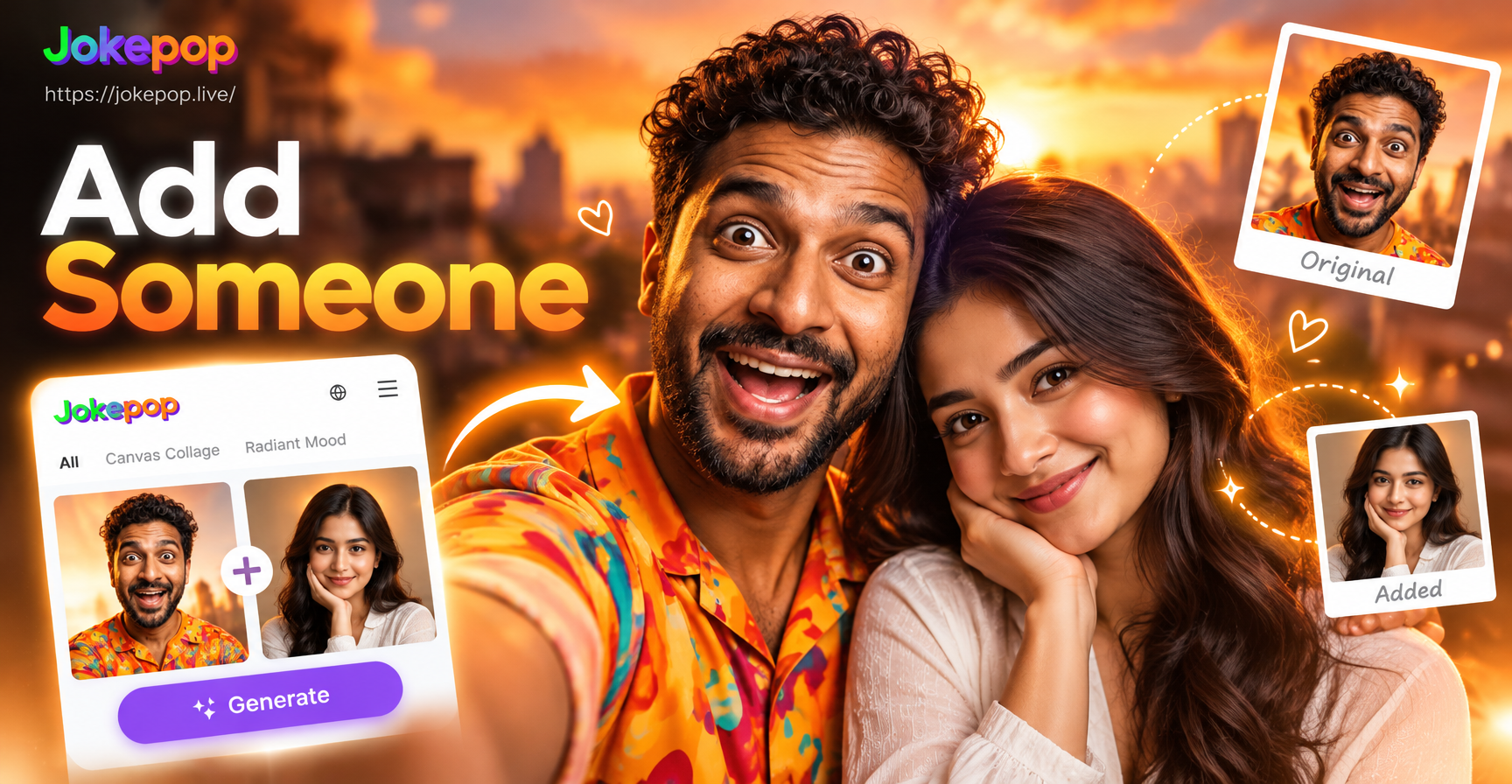
Menambahkan seseorang ke foto yang sudah ada dulunya memerlukan Photoshop, layer mask, dan berjam-jam pengeditan yang cermat. Saat ini, aplikasi pengeditan foto AI seperti jokepop dapat menggabungkan dua foto terpisah menjadi satu gambar yang tampak alami dalam hitungan menit. Baik Anda melewatkan reuni keluarga, memerlukan foto tim profesional, atau sekadar ingin melihat seperti apa foto grup dengan tambahan teman, panduan ini menunjukkan kepada Anda cara menambahkan seseorang di gambar menggunakan jokepop.
jokepop adalah aplikasi seluler yang dibuat untuk pembuatan gambar AI dan manipulasi foto. Fitur image-to-image-nya memungkinkan Anda mengunggah foto dasar, memberikan foto kedua dari orang yang ingin ditambahkan, dan menghasilkan hasil gabungan di mana kedua subjek muncul bersama. Tidak diperlukan prompt engineering yang rumit atau potong-tempel manual. AI mempertahankan fitur wajah, pencahayaan, dan perspektif lebih baik daripada pengeditan tradisional untuk pengguna biasa.
Mengapa Menggunakan AI untuk Menambahkan Seseorang di Foto?
Pengeditan foto tradisional memerlukan alat seleksi yang presisi, penyelarasan layer, koreksi warna, dan pencocokan bayangan. Bahkan dengan pengalaman, hasilnya seringkali tampak palsu karena pencahayaan, skala, atau perspektif orang yang disisipkan berbeda dari foto dasar. AI memecahkan ini dengan memahami konteks adegan, memperkirakan kedalaman dan arah cahaya, dan menghasilkan gambar baru di mana orang yang ditambahkan menyatu secara alami.
Dengan jokepop, Anda tidak memerlukan keterampilan desain. Model terlatih aplikasi menganalisis kedua gambar dan merekonstruksi komposisi yang kohesif. Anda dapat memilih dari lebih dari satu juta filter gaya untuk mencocokkan nada foto asli, dari fotografi realistis hingga rendering artistik. Ini membuat prosesnya cepat, mudah diakses, dan sangat meyakinkan untuk media sosial, kenang-kenangan, atau editan cepat.
Yang Anda Butuhkan Sebelum Memulai
Untuk menambahkan seseorang ke foto, Anda memerlukan dua gambar: foto dasar (gambar di mana orang akan ditambahkan) dan foto yang jelas dari orang yang ingin Anda sisipkan. Pastikan kedua foto memenuhi persyaratan dasar ini:
- Pencahayaan yang baik: Kedua gambar harus memiliki arah cahaya dan suhu warna yang serupa. Foto dasar luar ruangan yang cerah dengan orang dalam ruangan yang redup akan menciptakan bayangan yang tidak cocok.
- Visibilitas wajah: Wajah orang tersebut harus terlihat jelas di foto mereka. Foto profil atau wajah yang terhalang mengurangi akurasi AI.
- Resolusi yang wajar: Unggah foto setidaknya 500x500 piksel untuk retensi detail yang lebih baik.
- Sudut yang serupa: Jika memungkinkan, foto orang tersebut harus diambil dari sudut yang sama dengan orang-orang di foto dasar. Misalnya, jika foto dasar menggunakan bidikan setinggi mata, hindari selfie dari atas untuk orang yang ditambahkan.
Anda juga memerlukan aplikasi jokepop terpasang di perangkat Android Anda. Ini tersedia di Google Play dan dirancang hanya untuk penggunaan seluler. Tidak ada versi web, jadi unduh aplikasinya dan selesaikan semua langkah di sana.
Metode Langkah demi Langkah 1: Menggunakan Image-to-Image (Foto Dasar + Foto Orang)
Metode ini memberi Anda kendali paling besar dan bekerja paling baik ketika Anda memiliki gambar dasar tertentu yang ingin Anda pertahankan sebagian besar tidak berubah. AI menggunakan dasar sebagai referensi dan menambahkan orang kedua sesuai dengan prompt Anda.
Langkah 1: Unduh dan Buka jokepop
Buka Google Play, cari jokepop, dan pasang aplikasinya. Buka dan izinkan izin yang diperlukan untuk akses foto. Antarmukanya sederhana: pilih fitur image-to-image dari layar beranda.
Langkah 2: Unggah Gambar Dasar Anda
Ketuk tombol unggah dan pilih foto tempat Anda ingin menambahkan seseorang. Ini bisa berupa foto grup yang kehilangan satu anggota, potret solo, atau adegan apa pun. Aplikasi akan menampilkan pratinjau. Anda dapat memotong atau memutar jika perlu.
Langkah 3: Tambahkan Foto Orang sebagai Referensi
Dalam mode image-to-image, jokepop terkadang memungkinkan Anda menambahkan gambar referensi kedua. Jika antarmuka hanya menunjukkan satu slot unggahan, Anda masih bisa mencapai efeknya dengan menggunakan prompt yang mendeskripsikan penampilan dan posisi orang tersebut. Namun, cara yang paling dapat diandalkan adalah mencari opsi multi-referensi atau foto grup. Fitur pemrosesan foto multi-orang aplikasi dirancang untuk menangani input wajah terpisah dan menggabungkannya tanpa pencampuran atau kehilangan subjek.
Langkah 4: Tulis Prompt yang Detail
Prompt memberi tahu AI apa yang harus dilakukan. Alih-alih frasa samar seperti "tambahkan orang," jelaskan hasil yang diinginkan. Misalnya:
- "Tambahkan wanita dari foto kedua berdiri di sisi kiri pria, keduanya tersenyum, pencahayaan sama, foto realistis, detail tinggi"
- "Gabungkan kedua foto ini sehingga kedua orang tampil bersama di ruang tamu, pose alami, wajah akurat, tanpa anggota badan ekstra"
- "Sisipkan teman yang hilang ke dalam foto grup, ketiga dari kanan, cocok dengan pakaian dan latar belakang yang ada"
Spesifiklah tentang posisi, pose, dan interaksi apa pun (misalnya, lengan merangkul bahu, berdiri di samping). Semakin detail yang Anda berikan, semakin baik AI menempatkan orang dengan benar.
Langkah 5: Pilih Filter Gaya dan Hasilkan
jokepop menawarkan lebih dari satu juta template gaya, dari fotografi realistis hingga anime, lukisan minyak, dan banyak lagi. Untuk hasil fotorealistis, pilih filter seperti "foto natural" atau "realisme sinematik." Jika Anda menginginkan sentuhan artistik, pilih gaya yang cocok. Ketuk hasilkan dan tunggu beberapa detik. Aplikasi memproses kedua gambar dan menghasilkan foto gabungan.
Langkah 6: Sempurnakan dan Simpan
Tinjau gambar yang dihasilkan. Jika wajah orang tersebut terlihat aneh, jalankan generasi lagi dengan prompt yang sedikit dimodifikasi atau coba filter gaya yang berbeda. Setelah puas, simpan foto ke galeri Anda atau bagikan langsung ke media sosial. Anda juga dapat menggunakan hasilnya sebagai dasar baru dan ulangi prosesnya untuk menambahkan lebih banyak orang.
Metode Langkah demi Langkah 2: Menggunakan Text-to-Image dengan Referensi
Jika Anda menginginkan kendali lebih kreatif atau tidak memiliki foto dasar yang sempurna, gunakan text-to-image plus referensi. Metode ini menghasilkan gambar yang sama sekali baru yang mencakup adegan dasar dan orang yang ditambahkan, dipandu oleh deskripsi Anda.
Langkah 1: Pilih Text-to-Image di jokepop
Buka aplikasi dan pilih fitur text-to-image. Anda akan melihat kotak prompt dan opsi gaya.
Langkah 2: Jelaskan Seluruh Adegan
Tulis prompt yang mendeskripsikan gambar akhir, termasuk subjek asli dan orang yang akan ditambahkan. Misalnya: "Sebuah keluarga berlima berdiri di depan rumah pantai, termasuk seorang pria tinggi berkacamata, seorang wanita berambut cokelat, dua anak, dan seorang nenek berambut perak, tersenyum, pencahayaan alami."
Langkah 3: Unggah Foto Dasar sebagai Referensi Gaya atau Karakter
Beberapa mode jokepop memungkinkan Anda menambahkan gambar referensi untuk memengaruhi pose, latar belakang, atau penampilan karakter. Gunakan foto dasar untuk memandu latar belakang dan orang yang ada. Jika aplikasi mendukung beberapa referensi, unggah foto orang tersebut sebagai referensi karakter sehingga AI tahu persis seperti apa penampilan mereka.
Langkah 4: Hasilkan dan Sesuaikan
Hasilkan gambarnya. Karena metode ini membuat gambar baru dari awal, Anda mungkin memerlukan beberapa percobaan untuk mendapatkan wajah yang tepat. Gunakan prompt yang sama dengan penyesuaian kecil, atau beralih ke filter gaya yang lebih realistis. Saat hasilnya terlihat alami, simpan.
Tips untuk Hasil yang Realistis
- Sesuaikan pencahayaan: Jika foto dasar memiliki cahaya matahari terbenam yang hangat, foto orang tersebut sebaiknya tidak diambil di bawah cahaya neon yang dingin. Sesuaikan prompt untuk menyebutkan pencahayaan yang cocok, atau gunakan filter gaya yang menekankan gradasi warna yang konsisten.
- Jaga ukuran wajah tetap konsisten: Jika orang di foto dasar setengah badan, orang yang ditambahkan juga harus setengah badan, bukan potret close-up. AI dapat menyesuaikan skala, tetapi membantu untuk memulai dengan pembingkaian yang serupa.
- Gunakan latar belakang sederhana: Latar belakang yang ramai mempersulit AI untuk menyisipkan orang secara mulus. Latar belakang yang bersih memungkinkan model untuk fokus pada subjek.
- Tambahkan bayangan secara manual dalam prompt: Jika hasilnya terlihat datar, sertakan frasa seperti "dengan bayangan alami" atau "bayangan lembut yang konsisten" dalam prompt.
- Coba filter gaya yang berbeda: Terkadang filter yang tampaknya kurang realistis justru membaurkan tepi dengan lebih baik. Uji beberapa opsi sebelum menentukan satu.
Masalah Umum dan Cara Mengatasinya
Masalah: Wajah orang yang ditambahkan terlihat terdistorsi atau tidak cocok. Ini biasanya terjadi ketika foto input berkualitas rendah atau diambil dari sudut yang sangat berbeda. Gunakan potret orang tersebut yang menghadap ke depan dan cukup cahaya. Jika masih terdistorsi, coba regenerate dengan prompt yang menekankan "fitur wajah yang akurat" dan "pertahankan identitas."
Masalah: Orang muncul di lokasi yang salah. Prompt Anda tidak menentukan posisi dengan cukup jelas. Jadilah tepat: "di kiri," "ketiga dari kanan," "berdiri di belakang." Jika aplikasi menampilkan pratinjau tata letak, gunakan untuk memandu penempatan.
Masalah: AI menambahkan anggota badan ekstra atau menggabungkan wajah. Ini adalah artefak AI yang umum. Kurangi jumlah orang dalam adegan jika memungkinkan, atau gunakan fitur pemrosesan foto multi-orang yang dirancang untuk membedakan wajah terpisah tanpa pencampuran. Regenerate dengan prompt seperti "setiap orang memiliki wajah yang berbeda, tidak tumpang tindih, tanpa lengan atau kaki ekstra."
Masalah: Pencahayaan atau warna tidak cocok. Sertakan instruksi pencahayaan spesifik dalam prompt, seperti "cahaya matahari terbenam yang hangat dari kiri, suhu warna cocok dengan foto dasar." Atau, pilih filter gaya yang menerapkan gradasi warna yang menyatukan.
Kesimpulan
Menambahkan seseorang ke gambar tidak lagi memerlukan perangkat lunak mahal atau keterampilan teknis. Dengan fitur AI image-to-image dan text-to-image jokepop, Anda dapat menggabungkan dua foto menjadi satu foto grup yang tampak alami dalam hitungan menit. Kuncinya adalah menggunakan foto dasar yang jelas, potret yang baik dari orang yang akan ditambahkan, dan prompt detail yang menentukan posisi, pencahayaan, dan gaya. Bereksperimenlah dengan filter gaya yang berbeda untuk menemukan hasil yang paling meyakinkan. Unduh jokepop dari Google Play hari ini dan mulailah membuat foto yang menyertakan semua orang yang berarti.