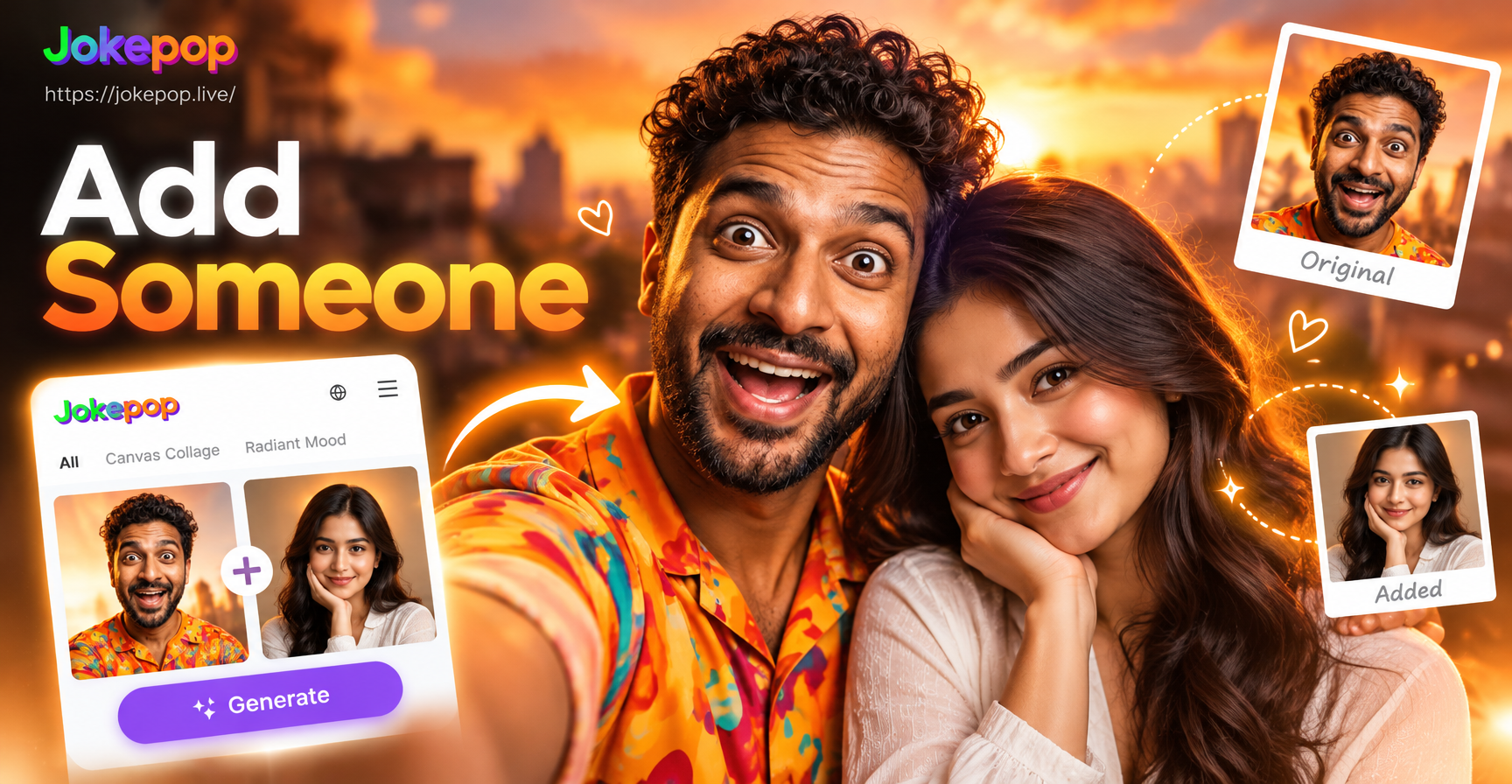
既存の写真に誰かを追加するには、かつてはPhotoshop、レイヤーマスク、そして何時間もの慎重な編集が必要でした。今日では、jokepopのようなAI写真編集アプリを使えば、2枚の別々の写真を数分で1枚の自然な画像に合成できます。家族の集まりに参加できなかった場合、プロフェッショナルなチーム写真が必要な場合、あるいは単に友達がもう一人いたらどんな集合写真になるか見てみたい場合でも、このガイドではjokepopを使って写真に人を追加する方法を正確に説明します。
jokepopは、AI画像生成と写真操作のために構築されたモバイルアプリです。その画像変換機能を使えば、ベースとなる写真をアップロードし、追加したい人物の写真をもう1枚提供するだけで、両方の被写体が一緒に写った合成結果を生成できます。複雑なプロンプトエンジニアリングや手動の切り貼りは必要ありません。AIは、カジュアルユーザー向けの従来の編集よりも優れた方法で、顔の特徴、照明、遠近感を保持します。
なぜAIを使って写真に人を追加するのか?
従来の写真編集では、正確な選択ツール、レイヤー配置、色補正、影の一致が必要でした。経験があっても、挿入された人物の照明、縮尺、遠近感が元の写真と異なるため、結果はしばしば不自然に見えます。AIは、シーンのコンテキストを理解し、深度と光の方向を推定し、追加された人物が自然に溶け込む新しい画像を生成することで、この問題を解決します。
jokepopを使えば、デザインスキルは必要ありません。アプリのトレーニング済みモデルは両方の画像を分析し、一貫性のある構図を再構築します。100万以上のスタイルフィルターから選択して、リアルな写真から芸術的なレンダリングまで、元の写真のトーンに合わせることができます。これにより、ソーシャルメディア、記念品、または簡単な編集のために、プロセスが速く、アクセスしやすく、驚くほど説得力のあるものになります。
始める前に必要なもの
写真に誰かを追加するには、2枚の画像が必要です:ベース写真(人物が追加される写真)と、挿入したい人物の鮮明な写真です。両方の写真が以下の基本要件を満たしていることを確認してください:
- 適切な照明: 両方の画像は、照明の方向と色温度が似ている必要があります。明るい屋外のベースと薄暗い屋内の人物では、影が一致しません。
- 顔の見え方: 人物の顔は、写真の中ではっきりと見える必要があります。横顔や隠れた顔は、AIの精度を低下させます。
- 適切な解像度: 細部をより良く保持するために、少なくとも500x500ピクセルの写真をアップロードしてください。
- 似たアングル: 可能であれば、人物の写真はベース写真の人々と同様のアングルから撮影する必要があります。例えば、ベースが目線の高さのショットを使用している場合、追加する人物の写真は上からの自撮りを避けてください。
また、Androidデバイスにjokepopアプリがインストールされている必要があります。Google Playで入手可能で、モバイル専用に設計されています。Web版は存在しないため、アプリをダウンロードして、そこで全ての手順を完了してください。
ステップバイステップ方法1:画像変換を使用する(ベース写真+人物写真)
この方法は、最も制御しやすく、ほとんど変更せずに保ちたい特定のベース画像がある場合に最適です。AIはベースを参照として使用し、プロンプトに従って2人目の人物を追加します。
ステップ1:jokepopをダウンロードして開く
Google Playにアクセスし、jokepopを検索して、アプリをインストールします。開いて、写真へのアクセスに必要な権限を許可します。インターフェースはシンプルです:ホーム画面から画像変換機能を選択します。
ステップ2:ベース画像をアップロード
アップロードボタンをタップし、誰かを追加したい写真を選択します。これは、1人欠けた集合写真、ソロポートレート、または任意のシーンです。アプリにプレビューが表示されます。必要に応じて、切り抜きや回転ができます。
ステップ3:参照として人物の写真を追加
画像変換モードでは、jokepopは時に2つ目の参照画像を追加できます。インターフェースにアップロードスロットが1つしか表示されない場合は、人物の外見と位置を説明するプロンプトを使用することで、効果を得ることができます。しかし、最も信頼できる方法は、複数参照または集合写真オプションを探すことです。アプリの複数人物写真処理機能は、個別の顔入力を処理し、ブレンドや被写体の損失なしにそれらをマージするように設計されています。
ステップ4:詳細なプロンプトを書く
プロンプトはAIに何をすべきかを正確に伝えます。「人を追加」のような曖昧なフレーズの代わりに、望ましい結果を説明してください。例えば:
- 「2枚目の写真の女性を男性の左側に立たせて追加し、両方とも笑顔で、同じ照明、リアルな写真、高詳細」
- 「これら2枚の写真を組み合わせて、両方の人物が一緒にリビングルームに写るようにし、自然なポーズ、正確な顔、余分な手足なし」
- 「欠けている友人を集合写真に挿入し、右から3番目に、既存の服と背景に合わせて」
位置、ポーズ、および任意の相互作用(例:肩に腕を回す、隣に立つ)について具体的に指定してください。詳細を提供するほど、AIは人物を正しく配置しやすくなります。
ステップ5:スタイルフィルターを選択して生成
jokepopは、リアルな写真からアニメ、油絵など、100万以上のスタイルテンプレートを提供しています。フォトリアルな結果を得るには、「ナチュラルフォト」や「シネマティックリアリズム」のようなフィルターを選択してください。芸術的なひねりが必要な場合は、一致するスタイルを選択してください。生成をタップして数秒待ちます。アプリは両方の画像を処理し、合成された写真を生成します。
ステップ6:調整して保存
生成された画像を確認してください。人物の顔がおかしい場合は、プロンプトを少し修正して生成を再度実行するか、別のスタイルフィルターを試してください。満足したら、写真をギャラリーに保存するか、ソーシャルメディアに直接共有します。結果を新しいベースとして使用し、プロセスを繰り返してさらに人を追加することもできます。
ステップバイステップ方法2:参照付きテキストから画像生成を使用
より創造的な制御が必要な場合、または完璧なベース写真がない場合は、テキストから画像生成に参照を加えて使用します。この方法は、ベースシーンと追加された人物の両方を含む、説明によって導かれる全く新しい画像を生成します。
ステップ1:jokepopでテキストから画像生成を選択
アプリを開き、テキストから画像生成機能を選択します。プロンプトボックスとスタイルオプションが表示されます。
ステップ2:完全なシーンを説明する
元の被写体と追加する人物の両方を含む、最終的な画像を説明するプロンプトを書きます。例えば:「ビーチハウスの前に立つ5人家族。眼鏡をかけた背の高い男性、茶色の髪の女性、2人の子供、銀髪の祖母が含まれ、笑顔で、自然な照明。」
ステップ3:スタイルまたはキャラクター参照としてベース写真をアップロード
一部のjokepopモードでは、ポーズ、背景、またはキャラクターの外見に影響を与えるために参照画像を追加できます。ベース写真を使用して、背景と既存の人々をガイドします。アプリが複数の参照をサポートしている場合は、人物の写真をキャラクター参照としてアップロードして、AIがその人がどのように見えるかを正確に把握できるようにします。
ステップ4:生成して調整
画像を生成します。この方法はゼロから新しい画像を作成するため、顔を正しく得るには数回の試行が必要な場合があります。同じプロンプトを少し調整して使用するか、よりリアルなスタイルフィルターに切り替えてください。結果が自然に見えたら、保存します。
リアルな結果を得るためのヒント
- 照明を一致させる: ベース写真が暖かい夕日の光である場合、人物の写真は冷たい蛍光灯の下で撮影すべきではありません。照明を一致させるようにプロンプトを調整するか、一貫したカラーグレーディングを強調するスタイルフィルターを使用してください。
- 顔のサイズを一致させる: ベース写真の人物が腰上まで写っている場合、追加する人物もクローズアップポートレートではなく、腰上まで写っている必要があります。AIは縮尺を調整できますが、似たフレーミングから始めると役立ちます。
- シンプルな背景を使用する: 忙しい背景は、AIが人物をシームレスに挿入するのを難しくします。きれいな背景は、モデルが被写体に集中することを可能にします。
- プロンプトで影を手動で追加する: 結果が平坦に見える場合は、プロンプトに「自然な影付き」や「一貫した柔らかい影」のようなフレーズを含めてください。
- さまざまなスタイルフィルターを試す: 時には、リアルに見えないフィルターが実際にはエッジをより良くブレンドすることがあります。1つに決める前にいくつかのオプションをテストしてください。
よくある問題とその解決方法
問題:追加された人物の顔が歪んでいるか、一致していない。 これは通常、入力写真が低品質であるか、非常に異なる角度から撮影された場合に発生します。人物の正面を向いた、明るいポートレートを使用してください。それでも歪んでいる場合は、「正確な顔の特徴」と「アイデンティティを保持」を強調するプロンプトで再生成してみてください。
問題:人物が間違った場所に表示される。 プロンプトで位置が十分に明確に指定されていません。「左側に」、「右から3番目に」、「後ろに立って」など、正確に指定してください。アプリがレイアウトプレビューを表示する場合は、それを使用して配置をガイドします。
問題:AIが余分な手足を追加したり、顔を融合させたりする。 これは一般的なAIアーティファクトです。可能であればシーン内の人数を減らすか、個々の顔をブレンドせずに区別するように設計された複数人物写真処理機能を使用してください。「各人物は異なる顔を持ち、重なりがなく、余分な腕や脚がない」のようなプロンプトで再生成してください。
問題:照明または色が一致しない。 プロンプトに「左からの暖かい夕日の光、色温度はベース写真に一致」など、特定の照明指示を含めてください。または、統一感のあるカラーグレードを適用するスタイルフィルターを選択してください。
まとめ
写真に誰かを追加するために、高価なソフトウェアや技術的なスキルはもう必要ありません。jokepopのAI画像変換およびテキストから画像生成機能を使えば、2枚の写真を数分で1枚の自然な集合写真に合成できます。鍵となるのは、鮮明なベース写真、追加する人物の良いポートレート、そして位置、照明、スタイルを指定する詳細なプロンプトです。さまざまなスタイルフィルターを試して、最も説得力のある結果を見つけてください。今すぐGoogle Playからjokepopをダウンロードして、大切な人全員が含まれた写真を作り始めましょう。