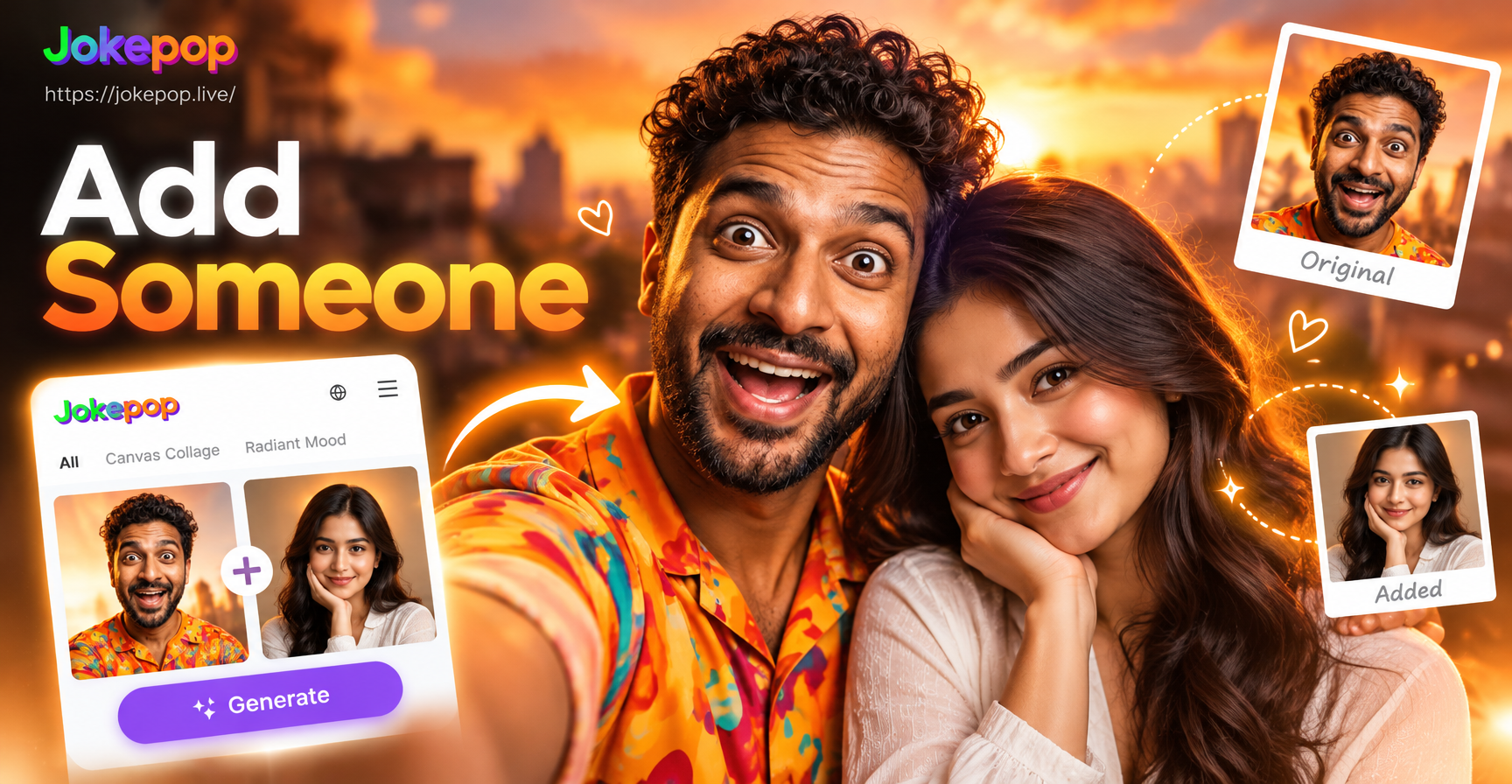
Adicionar alguém a uma foto existente costumava exigir Photoshop, máscaras de camada e horas de edição cuidadosa. Hoje, aplicativos de edição de fotos com IA como o jokepop podem combinar duas fotos separadas em uma imagem de aparência natural em minutos. Seja você perdeu uma reunião de família, precisa de uma foto profissional de equipe ou simplesmente quer ver como seria uma foto em grupo com um amigo extra, este guia mostra exatamente como adicionar alguém em uma foto usando o jokepop.
O jokepop é um aplicativo móvel criado para geração de imagens por IA e manipulação de fotos. Seu recurso de imagem para imagem permite que você carregue uma foto base, forneça uma segunda foto da pessoa que deseja adicionar e gere um resultado mesclado onde ambos os sujeitos aparecem juntos. Sem necessidade de engenharia de prompt complexa ou recortar e colar manual. A IA preserva características faciais, iluminação e perspectiva melhor do que a edição tradicional para usuários casuais.
Por que usar IA para adicionar alguém em uma foto?
A edição de fotos tradicional requer ferramentas de seleção precisas, alinhamento de camadas, correção de cor e correspondência de sombras. Mesmo com experiência, o resultado muitas vezes parece falso porque a iluminação, escala ou perspectiva da pessoa inserida difere da foto base. A IA resolve isso entendendo o contexto da cena, estimando profundidade e direção da luz e gerando uma nova imagem onde a pessoa adicionada se integra naturalmente.
Com o jokepop, você não precisa de habilidades de design. Os modelos treinados do aplicativo analisam ambas as imagens e reconstroem uma composição coesa. Você pode escolher entre mais de um milhão de filtros de estilo para combinar com o tom da foto original, de fotografia realista a renderizações artísticas. Isso torna o processo rápido, acessível e surpreendentemente convincente para mídias sociais, recordações ou edições rápidas.
O que você precisa antes de começar
Para adicionar alguém a uma foto, você precisa de duas imagens: a foto base (a imagem onde a pessoa será adicionada) e uma foto nítida da pessoa que deseja inserir. Certifique-se de que ambas as fotos atendam a estes requisitos básicos:
- Boa iluminação: Ambas as imagens devem ter direção de iluminação e temperatura de cor semelhantes. Uma base externa clara com uma pessoa em ambiente interno escuro criará sombras incompatíveis.
- Visibilidade do rosto: O rosto da pessoa deve estar claramente visível em sua foto. Fotos de perfil ou rostos obscurecidos reduzem a precisão da IA.
- Resolução razoável: Carregue fotos com pelo menos 500x500 pixels para melhor retenção de detalhes.
- Ângulo semelhante: Se possível, a foto da pessoa deve ser tirada de um ângulo semelhante ao das pessoas na foto base. Por exemplo, se a base usa fotos no nível dos olhos, evite uma selfie de cima para baixo para a pessoa adicionada.
Você também precisa do aplicativo jokepop instalado no seu dispositivo Android. Ele está disponível no Google Play e foi projetado apenas para uso móvel. Não existe versão web, então baixe o aplicativo e conclua todas as etapas lá.
Método Passo a Passo 1: Usando Imagem para Imagem (Foto Base + Foto da Pessoa)
Este método oferece mais controle e funciona melhor quando você tem uma imagem base específica que deseja manter quase inalterada. A IA usa a base como referência e adiciona a segunda pessoa de acordo com seu prompt.
Passo 1: Baixe e abra o jokepop
Vá ao Google Play, procure por jokepop e instale o aplicativo. Abra-o e permita quaisquer permissões necessárias para acesso às fotos. A interface é simples: escolha o recurso de imagem para imagem na tela inicial.
Passo 2: Carregue sua foto base
Toque no botão de upload e selecione a foto onde deseja adicionar alguém. Pode ser uma foto em grupo sem um membro, um retrato individual ou qualquer cena. O aplicativo exibirá uma pré-visualização. Você pode cortar ou girar, se necessário.
Passo 3: Adicione a foto da pessoa como referência
No modo imagem para imagem, o jokepop às vezes permite adicionar uma segunda imagem de referência. Se a interface mostrar apenas um espaço de upload, você ainda pode obter o efeito usando um prompt que descreva a aparência e a posição da pessoa. No entanto, a maneira mais confiável é procurar a opção de múltiplas referências ou foto em grupo. O recurso de processamento de fotos multi-pessoa do aplicativo é projetado para lidar com entradas faciais separadas e mesclá-las sem misturar ou perder sujeitos.
Passo 4: Escreva um prompt detalhado
O prompt diz à IA exatamente o que fazer. Em vez de uma frase vaga como "adicionar pessoa", descreva o resultado desejado. Por exemplo:
- "Adicione a mulher da segunda foto em pé no lado esquerdo do homem, ambos sorrindo, mesma iluminação, foto realista, alto detalhe"
- "Combine estas duas fotos para que ambas as pessoas apareçam juntas em uma sala de estar, poses naturais, rostos precisos, sem membros extras"
- "Insira o amigo que faltava na foto do grupo, terceiro a partir da direita, combinando com as roupas e o fundo existentes"
Seja específico sobre posição, pose e quaisquer interações (ex., braço ao redor do ombro, em pé ao lado). Quanto mais detalhes você fornecer, melhor a IA posicionará a pessoa corretamente.
Passo 5: Escolha um filtro de estilo e gere
O jokepop oferece mais de um milhão de modelos de estilo, de fotografia realista a anime, pintura a óleo e mais. Para um resultado fotorrealista, escolha um filtro como "foto natural" ou "realismo cinematográfico". Se você quiser um toque artístico, escolha um estilo correspondente. Toque em gerar e aguarde alguns segundos. O aplicativo processa ambas as imagens e produz a foto mesclada.
Passo 6: Refine e salve
Revise a imagem gerada. Se o rosto da pessoa estiver estranho, execute a geração novamente com um prompt ligeiramente modificado ou tente um filtro de estilo diferente. Quando estiver satisfeito, salve a foto em sua galeria ou compartilhe-a diretamente nas mídias sociais. Você também pode usar o resultado como uma nova base e repetir o processo para adicionar mais pessoas.
Método Passo a Passo 2: Usando Texto para Imagem com uma Referência
Se você quiser mais controle criativo ou não tiver uma foto base perfeita, use texto para imagem mais uma referência. Este método gera uma imagem totalmente nova que inclui a cena base e a pessoa adicionada, guiada pela sua descrição.
Passo 1: Selecione Texto para Imagem no jokepop
Abra o aplicativo e escolha o recurso de texto para imagem. Você verá uma caixa de prompt e opções de estilo.
Passo 2: Descreva a cena completa
Escreva um prompt que descreva a imagem final, incluindo o sujeito original e a pessoa a adicionar. Por exemplo: "Uma família de cinco pessoas em pé em frente a uma casa de praia, incluindo um homem alto de óculos, uma mulher de cabelo castanho, duas crianças e uma avó de cabelo prateado, sorrindo, iluminação natural".
Passo 3: Carregue a foto base como referência de estilo ou personagem
Alguns modos do jokepop permitem adicionar uma imagem de referência para influenciar pose, fundo ou aparência do personagem. Use a foto base para guiar o fundo e as pessoas existentes. Se o aplicativo suportar múltiplas referências, carregue a foto da pessoa como referência de personagem para que a IA saiba exatamente como ela se parece.
Passo 4: Gere e ajuste
Gere a imagem. Como este método cria uma nova imagem do zero, você pode precisar de várias tentativas para acertar os rostos. Use o mesmo prompt com pequenos ajustes, ou mude para um filtro de estilo mais realista. Quando o resultado parecer natural, salve-o.
Dicas para resultados realistas
- Combine a iluminação: Se a foto base tem luz quente do pôr do sol, a foto da pessoa não deve ser tirada sob luz fluorescente fria. Ajuste o prompt para mencionar iluminação correspondente, ou use um filtro de estilo que enfatize uma gradação de cor consistente.
- Mantenha o tamanho do rosto consistente: Se a pessoa na foto base está enquadrada da cintura para cima, a pessoa adicionada também deve estar da cintura para cima, não um retrato em close-up. A IA pode ajustar a escala, mas ajuda começar com enquadramento semelhante.
- Use fundos simples: Fundos movimentados dificultam a inserção perfeita de uma pessoa pela IA. Um fundo limpo permite que o modelo se concentre nos sujeitos.
- Adicione sombras manualmente no prompt: Se o resultado parecer plano, inclua uma frase como "com sombras naturais" ou "sombras suaves consistentes" no prompt.
- Experimente diferentes filtros de estilo: Às vezes, um filtro que parece menos realista na verdade mistura melhor as bordas. Teste algumas opções antes de decidir por uma.
Problemas comuns e como resolvê-los
Problema: O rosto da pessoa adicionada parece distorcido ou incompatível. Isso geralmente acontece quando a foto de entrada é de baixa qualidade ou tirada de um ângulo muito diferente. Use um retrato frontal e bem iluminado da pessoa. Se ainda estiver distorcido, tente regenerar com um prompt que enfatize "características faciais precisas" e "preservar identidade".
Problema: A pessoa aparece no local errado. Seu prompt não especificou a posição com clareza suficiente. Seja exato: "à esquerda", "terceiro a partir da direita", "em pé no fundo". Se o aplicativo mostrar uma prévia do layout, use-a para guiar o posicionamento.
Problema: A IA adicionou membros extras ou mesclou rostos. Este é um artefato comum de IA. Reduza o número de pessoas na cena, se possível, ou use o recurso de processamento de fotos multi-pessoa, que é projetado para distinguir rostos separados sem mesclar. Regenere com um prompt como "cada pessoa tem um rosto distinto, sem sobreposição, sem braços ou pernas extras".
Problema: A iluminação ou cor não corresponde. Inclua instruções de iluminação específicas no prompt, como "luz quente do pôr do sol a partir da esquerda, temperatura de cor correspondente à foto base". Alternativamente, escolha um filtro de estilo que aplique uma gradação de cor unificadora.
Conclusão
Adicionar alguém a uma foto não requer mais software caro ou habilidades técnicas. Com os recursos de IA de imagem para imagem e texto para imagem do jokepop, você pode mesclar duas fotos em uma foto de grupo de aparência natural em minutos. A chave é usar uma foto base clara, um bom retrato da pessoa a adicionar e um prompt detalhado que especifique posição, iluminação e estilo. Experimente diferentes filtros de estilo para encontrar o resultado mais convincente. Baixe o jokepop no Google Play hoje e comece a criar fotos que incluem todos que importam.