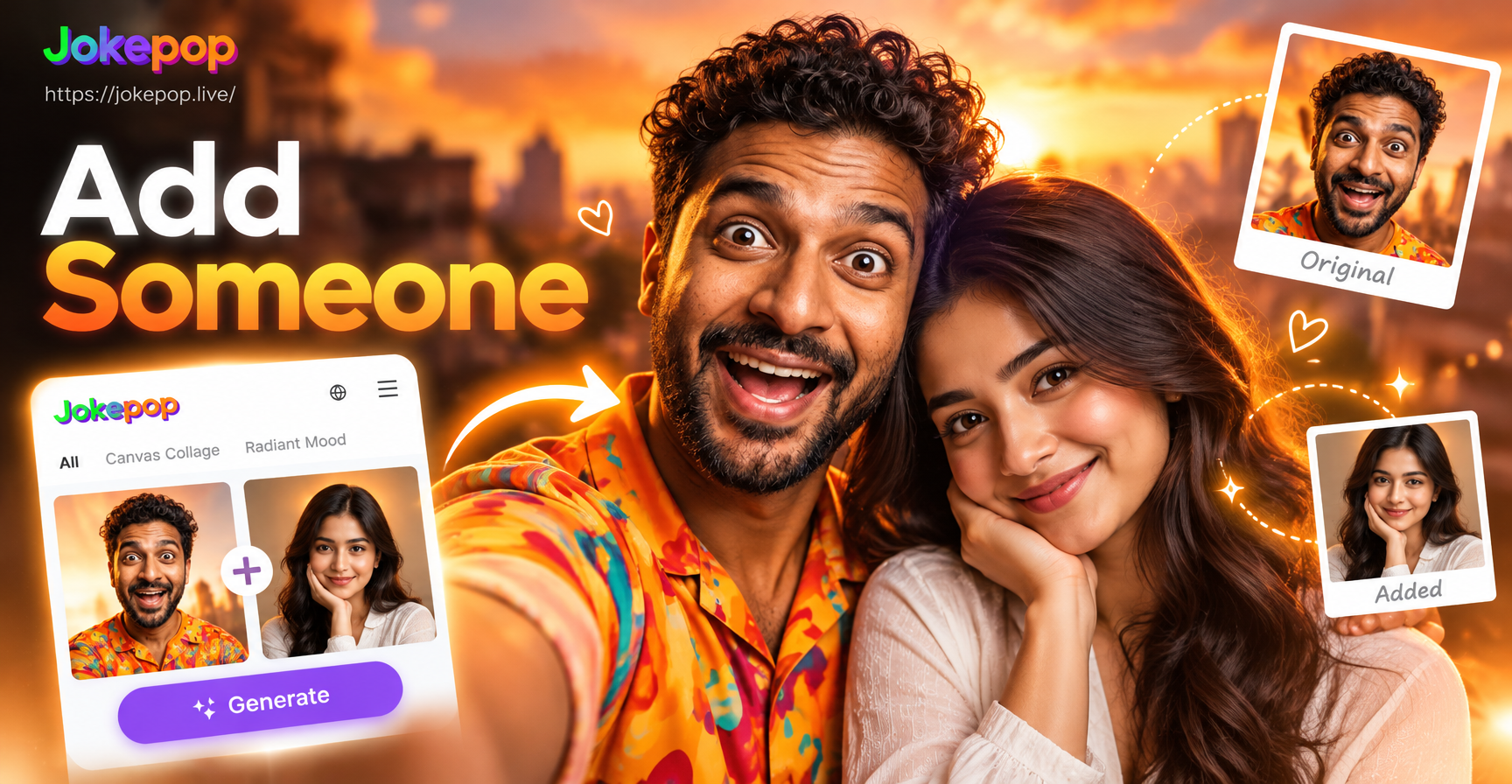
Добавление человека на существующую фотографию раньше требовало Photoshop, масок слоёв и часов кропотливого редактирования. Сегодня приложения для редактирования фото на основе ИИ, такие как jokepop, позволяют объединить два отдельных снимка в одно естественное изображение за минуты. Пропустили семейную встречу, нужен профессиональный командный снимок или просто хотите увидеть, как выглядел бы групповой кадр с ещё одним другом — это руководство покажет, как именно добавить человека на фотографию с помощью jokepop.
jokepop — это мобильное приложение для генерации изображений и редактирования фото с помощью ИИ. Функция «изображение в изображение» позволяет загрузить базовое фото, предоставить второй снимок человека, которого нужно добавить, и получить объединённый результат, где оба человека находятся вместе. Не требуется сложного составления промптов или ручного вырезания и вставки. ИИ сохраняет черты лица, освещение и перспективу лучше, чем традиционное редактирование, для обычных пользователей.
Зачем использовать ИИ, чтобы добавить человека на фото?
Традиционное редактирование фото требует точных инструментов выделения, выравнивания слоёв, цветокоррекции и согласования теней. Даже с опытом результат часто выглядит неестественно, потому что освещение, масштаб или перспектива добавленного человека отличаются от базового фото. ИИ решает эту проблему, понимая контекст сцены, оценивая глубину и направление света и создавая новое изображение, в котором добавленный человек вписывается естественно.
С jokepop вам не нужны навыки дизайна. Обученные модели приложения анализируют оба изображения и восстанавливают целостную композицию. Вы можете выбрать один из более чем миллиона стилевых фильтров, чтобы соответствовать тону исходного фото — от реалистичной фотографии до художественных стилей. Это делает процесс быстрым, доступным и удивительно убедительным для социальных сетей, семейных архивов или быстрых правок.
Что нужно перед началом
Чтобы добавить человека на фото, вам понадобятся два изображения: базовое фото (снимок, куда будет добавлен человек) и чёткое фото человека, которого нужно вставить. Убедитесь, что оба фото соответствуют следующим базовым требованиям:
- Хорошее освещение: Оба изображения должны иметь похожее направление света и цветовую температуру. Яркое уличное базовое фото и тусклый снимок человека в помещении создадут несовпадающие тени.
- Видимость лица: Лицо человека должно быть чётко видно на его фото. Профильные снимки или закрытые лица снижают точность ИИ.
- Разумное разрешение: Загружайте фотографии размером не менее 500x500 пикселей для лучшего сохранения деталей.
- Похожий ракурс: По возможности фото человека должно быть сделано с того же ракурса, что и люди на базовом снимке. Например, если базовое фото снято на уровне глаз, избегайте селфи сверху вниз для добавляемого человека.
Также вам понадобится установленное на Android-устройстве приложение jokepop. Оно доступно в Google Play и предназначено только для мобильного использования. Веб-версии нет, поэтому скачайте приложение и выполните все шаги в нём.
Пошаговый метод 1: использование «изображение в изображение» (базовое фото + фото человека)
Этот метод даёт наибольший контроль и лучше всего работает, когда у вас есть конкретное базовое фото, которое вы хотите сохранить почти без изменений. ИИ использует базовое изображение как эталон и добавляет второго человека в соответствии с вашим промптом.
Шаг 1: Скачайте и откройте jokepop
Перейдите в Google Play, найдите jokepop и установите приложение. Откройте его и предоставьте необходимые разрешения для доступа к фотографиям. Интерфейс прост: выберите функцию «изображение в изображение» на главном экране.
Шаг 2: Загрузите базовое фото
Нажмите кнопку загрузки и выберите фотографию, на которую хотите добавить человека. Это может быть групповое фото без одного участника, одиночный портрет или любая сцена. Приложение покажет предпросмотр. При необходимости можно обрезать или повернуть изображение.
Шаг 3: Добавьте фото человека как референс
В режиме «изображение в изображение» jokepop иногда позволяет добавить второе эталонное изображение. Если интерфейс показывает только одно поле загрузки, вы всё равно можете добиться эффекта, используя промпт, описывающий внешность и позицию человека. Однако самый надёжный способ — найти опцию с несколькими референсами или групповым фото. Функция обработки фото с несколькими людьми разработана для работы с отдельными вводами лиц и их объединения без смешивания или потери объектов.
Шаг 4: Составьте подробный промпт
Промпт точно сообщает ИИ, что нужно сделать. Вместо расплывчатой фразы вроде "добавь человека" опишите желаемый результат. Например:
- "Добавь женщину со второй фотографии стоящей слева от мужчины, оба улыбаются, одинаковое освещение, реалистичное фото, высокая детализация"
- "Объедини эти два фото так, чтобы оба человека были вместе в гостиной, естественные позы, точные лица, без лишних конечностей"
- "Вставь отсутствующего друга в групповое фото, третий справа, в подходящей одежде и фоне"
Указывайте точное положение, позу и любые взаимодействия (например, рука на плече, стоит рядом с). Чем больше деталей вы предоставите, тем точнее ИИ разместит человека.
Шаг 5: Выберите стилевой фильтр и сгенерируйте
jokepop предлагает более миллиона стилевых шаблонов — от реалистичной фотографии до аниме, масляной живописи и многого другого. Для фотореалистичного результата выберите фильтр, например, "натуральное фото" или "кинематографичный реализм". Если хотите художественный эффект, выберите соответствующий стиль. Нажмите «Сгенерировать» и подождите несколько секунд. Приложение обработает оба изображения и создаст объединённое фото.
Шаг 6: Улучшите и сохраните
Просмотрите сгенерированное изображение. Если лицо человека выглядит неестественно, запустите генерацию снова с немного изменённым промптом или попробуйте другой стилевой фильтр. Когда результат вас устроит, сохраните фото в галерею или поделитесь им напрямую в социальных сетях. Вы также можете использовать результат как новое базовое фото и повторить процесс, чтобы добавить больше людей.
Пошаговый метод 2: использование «текст в изображение» с референсом
Если вам нужен больший творческий контроль или у вас нет идеального базового фото, используйте функцию «текст в изображение» с референсом. Этот метод создаёт совершенно новое изображение, включающее как базовую сцену, так и добавленного человека, на основе вашего описания.
Шаг 1: Выберите «текст в изображение» в jokepop
Откройте приложение и выберите функцию «текст в изображение». Вы увидите поле для промпта и варианты стилей.
Шаг 2: Опишите всю сцену полностью
Напишите промпт, описывающий финальное изображение, включая исходного человека и того, кого нужно добавить. Например: "Семья из пяти человек стоит перед пляжным домом, включая высокого мужчину в очках, женщину с каштановыми волосами, двух детей и бабушку с серебристыми волосами, улыбаются, естественное освещение".
Шаг 3: Загрузите базовое фото как референс стиля или персонажа
Некоторые режимы jokepop позволяют добавить эталонное изображение, чтобы повлиять на позу, фон или внешность персонажа. Используйте базовое фото, чтобы задать фон и существующих людей. Если приложение поддерживает несколько референсов, загрузите фото человека как референс персонажа, чтобы ИИ точно знал, как он выглядит.
Шаг 4: Сгенерируйте и скорректируйте
Сгенерируйте изображение. Поскольку этот метод создаёт новое изображение с нуля, может потребоваться несколько попыток, чтобы лица получились правильными. Используйте тот же промпт с небольшими изменениями или переключитесь на более реалистичный стилевой фильтр. Когда результат выглядит естественно, сохраните его.
Советы для реалистичных результатов
- Совмещайте освещение: Если на базовом фото тёплый закатный свет, фото человека не должно быть снято при холодном флуоресцентном освещении. Укажите в промпте соответствие освещения или используйте стилевой фильтр, который подчёркивает единую цветокоррекцию.
- Сохраняйте одинаковый масштаб лиц: Если человек на базовом фото снят по пояс, добавляемый человек также должен быть снят по пояс, а не крупным планом. ИИ может скорректировать масштаб, но лучше начать с похожего кадрирования.
- Используйте простые фоны: Загруженные фоны усложняют ИИ бесшовную вставку человека. Чистый фон позволяет модели сосредоточиться на объектах.
- Добавляйте тени вручную в промпте: Если результат выглядит плоским, включите в промпт фразу "с естественными тенями" или "согласованные мягкие тени".
- Пробуйте разные стилевые фильтры: Иногда фильтр, который кажется менее реалистичным, на самом деле лучше сглаживает края. Протестируйте несколько вариантов, прежде чем остановиться на одном.
Распространённые проблемы и способы их решения
Проблема: лицо добавленного человека выглядит искажённым или несовпадающим. Обычно это происходит, когда входное фото низкого качества или снято с совершенно другого ракурса. Используйте фронтальный, хорошо освещённый портрет человека. Если искажение сохраняется, попробуйте сгенерировать заново с промптом, подчёркивающим "точные черты лица" и "сохранить личность".
Проблема: человек появляется в неправильном месте. Ваш промпт недостаточно чётко указал позицию. Будьте точны: "слева", "третий справа", "стоит сзади". Если приложение показывает макет размещения, используйте его для указания позиции.
Проблема: ИИ добавил лишние конечности или объединил лица. Это распространённый артефакт ИИ. По возможности уменьшите количество людей в сцене или используйте функцию обработки фото с несколькими людьми, которая разработана для различения отдельных лиц без смешивания. Сгенерируйте заново с промптом "у каждого человека отдельное лицо, без наложений, без лишних рук или ног".
Проблема: освещение или цвет не совпадают. Включите конкретные инструкции по освещению в промпт, например "тёплый закатный свет слева, цветовая температура совпадает с базовым фото". Или выберите стилевой фильтр, который применяет единую цветокоррекцию.
Заключение
Добавление человека на фотографию больше не требует дорогого программного обеспечения или технических навыков. С функциями jokepop «изображение в изображение» и «текст в изображение» на основе ИИ вы можете объединить два фото в одно естественное групповое изображение за минуты. Главное — использовать чёткое базовое фото, хороший портрет добавляемого человека и подробный промпт, указывающий позицию, освещение и стиль. Экспериментируйте с разными стилевыми фильтрами, чтобы найти самый убедительный результат. Скачайте jokepop из Google Play сегодня и начните создавать фотографии, на которых есть все, кто важен.