¿Por qué aparecen marcas de agua en las imágenes?
Las marcas de agua suelen ser añadidas por fotógrafos, sitios web de fotos de stock o creadores de contenido para proteger su trabajo del uso no autorizado. Pueden ser etiquetas de texto, logotipos, marcas de tiempo o patrones translúcidos en una imagen. A veces puedes tener tu propia foto antigua con un sello de fecha o una etiqueta que quieres eliminar. Comprender por qué está ahí la marca te ayuda a elegir el método de eliminación correcto sin dañar la foto.
Antes de eliminar una marca de agua: notas legales y de derechos de autor
Eliminar una marca de agua de una imagen que no te pertenece o que no tienes permiso para usar puede violar la ley de derechos de autor. Muchas vistas previas de fotos de stock incluyen marcas de agua precisamente para evitar el uso no pagado. Si planeas usar la imagen comercialmente, compra siempre una licencia u obtén permiso por escrito del creador original. Esta guía está destinada a imágenes de tu propiedad, imágenes que tienes derecho a editar o práctica educativa en tu propio contenido.
Método 1: Recortar la marca de agua de la imagen
La forma más sencilla de eliminar una marca de agua es recortar la parte de la imagen que la contiene. Este método funciona mejor cuando la marca de agua se encuentra cerca de un borde, como una esquina o el borde inferior. Recortar elimina más que solo la marca, por lo que pierdes algo de área de la imagen. Si la marca es pequeña y la composición lo permite, recortar es rápido y no deja rastros visibles de edición.
Cuándo funciona mejor el recorte
Usa el recorte cuando la marca de agua esté en el borde. Por ejemplo, muchas vistas previas de stock colocan el logotipo en el centro, por lo que recortar puede no ayudar. Pero si se trata de un sello de fecha en la esquina inferior derecha, puedes recortar y aun así mantener el sujeto principal. Comprueba siempre que el nuevo encuadre se vea equilibrado.
Método 2: Usar la herramienta Tampón de clonar o Pincel corrector
La mayoría de los programas de edición de fotos, incluyendo Photoshop, GIMP y aplicaciones móviles, incluyen un tampón de clonar o un pincel corrector. Estas herramientas muestrean un área limpia de la imagen y la pintan sobre la marca de agua. El pincel corrector también fusiona la textura y la iluminación para que la reparación se vea natural. Este método funciona bien en marcas de agua colocadas en fondos simples como el cielo, paredes o telas.
Técnica de tampón de clonar paso a paso
Abre tu foto en un editor que admita capas. Selecciona la herramienta de tampón de clonar. Mantén presionada la tecla Alt o establece un punto de muestra en un área limpia cerca de la marca de agua. Suelta la tecla y pinta sobre la marca con trazos cortos. Vuelve a muestrear con frecuencia para evitar patrones repetidos. Acércate para verificar los bordes y reduce la opacidad del pincel para marcas de agua translúcidas.
Método 3: Eliminar marca de agua en imagen con aplicaciones de edición con IA
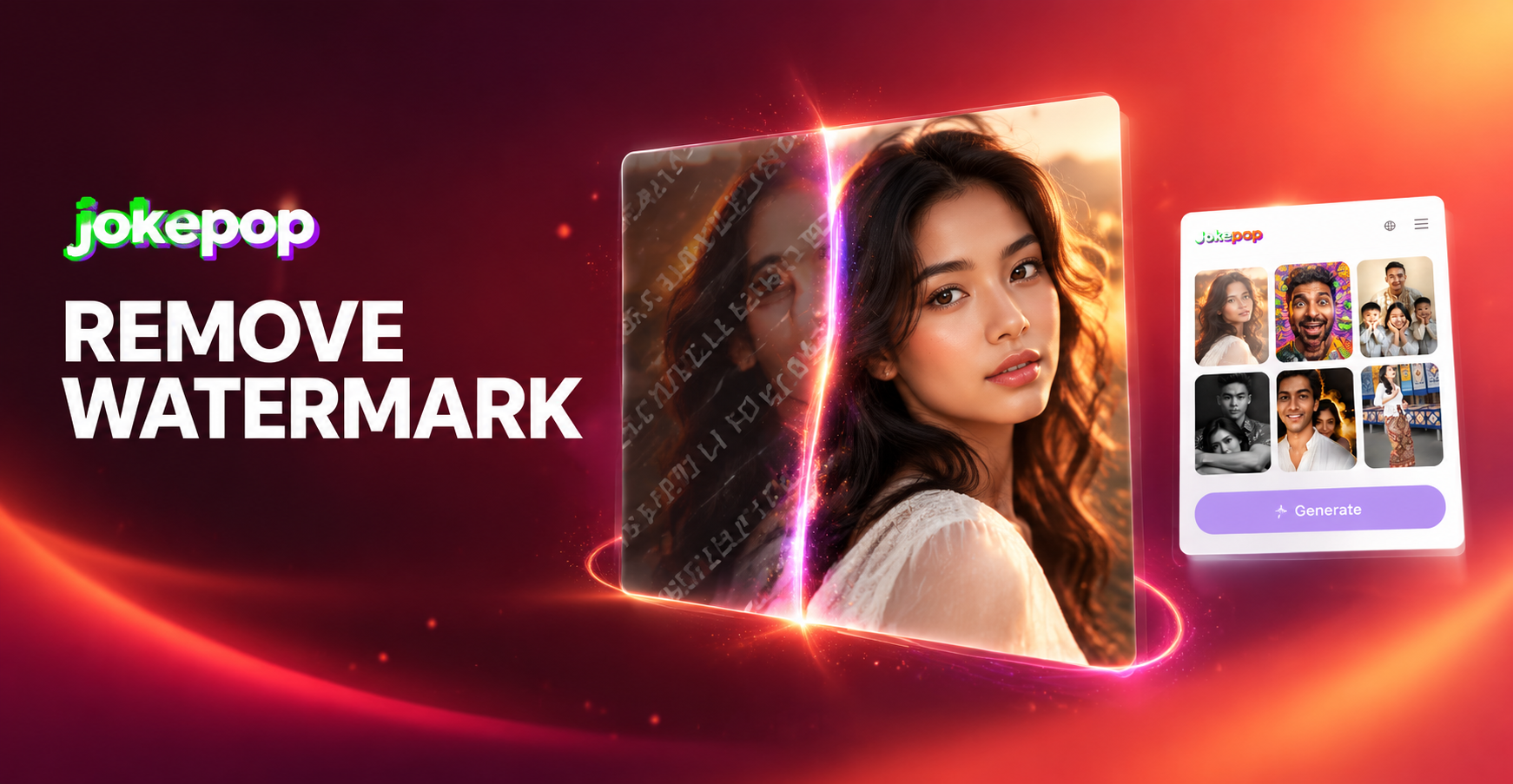
Las aplicaciones de edición con IA han hecho que la eliminación de marcas de agua sea mucho más fácil para personas sin habilidades avanzadas de edición. En lugar de clonar manualmente, puedes dejar que la IA analice los píxeles circundantes y genere un reemplazo limpio. La aplicación jokepop ofrece un flujo de trabajo práctico de imagen a imagen que puede ayudarte a reconstruir el área marcada utilizando transferencia de estilo y regeneración inteligente. Aunque jokepop no es un eliminador de marcas de agua dedicado, su motor de IA a menudo puede producir resultados limpios en fondos sólidos o con textura.
Cómo funciona el enfoque de imagen a imagen con IA
Cuando subes una imagen a jokepop, la IA lee la imagen completa y puede aplicar un estilo o regeneración al área seleccionada. Al usar un prompt que describa una versión limpia de la foto, guías a la IA para que rellene la zona de la marca de agua con contenido coincidente. El resultado conserva el aspecto general mientras elimina la marca no deseada. La calidad depende de la complejidad del fondo y del tamaño de la marca de agua.
Paso a paso: Eliminar una marca de agua con jokepop
Primero, descarga la aplicación jokepop de Google Play. Abre la aplicación y elige la función de imagen a imagen. Sube la imagen que contiene la marca de agua. Escribe un prompt corto que describa la imagen limpia, como "la misma foto pero sin el texto y el logotipo en la esquina". Selecciona un filtro de estilo realista si deseas que la IA mantenga la foto con un aspecto natural. Toca generar y espera el resultado. Si el primer intento deja una mancha borrosa, ejecuta la generación de nuevo o ajusta el prompt para ser más específico sobre el área a limpiar.
Después de obtener una versión limpia, compárala con el original con un zoom del 100 por ciento. Verifica que la textura del fondo, la iluminación y los detalles del sujeto coincidan. Guarda la imagen final en tu galería o compártela directamente desde la aplicación.
Método 4: Relleno según contenido en software de escritorio
Photoshop y editores de escritorio similares incluyen una función de relleno según contenido. Esta herramienta muestrea automáticamente los píxeles circundantes para rellenar un área seleccionada. Para usarla, selecciona la marca de agua con la herramienta de lazo o pluma, luego ve a Edición y elige Relleno según contenido. El software muestra una vista previa y te permite ajustar el área de muestreo. Este es uno de los métodos manuales más confiables para marcas de agua grandes en fondos complejos, pero requiere una suscripción y algo de tiempo de aprendizaje.
Método 5: Eliminadores de marcas de agua gratuitos en línea
Muchos sitios web ofrecen herramientas gratuitas de eliminación de marcas de agua. Algunos usan IA para detectar y borrar marcas automáticamente. Otros simplemente proporcionan un pincel de clonar en un navegador. Estas herramientas pueden ser convenientes, pero a menudo comprimen la imagen o añaden su propia marca. Si pruebas un eliminador en línea, usa un sitio de confianza y sube solo imágenes de tu propiedad. Para una mejor calidad y privacidad, una aplicación móvil como jokepop mantiene tu edición local y produce una salida de mayor resolución.
Cómo mantener la calidad de la imagen al eliminar marcas de agua
Las ediciones intensas pueden hacer que una foto se vea suave, pixelada o irregular. Para evitarlo, trabaja siempre en una copia del original. No guardes repetidamente el mismo archivo JPEG, porque la compresión se acumula. Usa un formato sin pérdida o guarda con la máxima calidad. Al usar métodos de IA, elige un filtro de estilo que coincida con la foto original, como fotografía realista o retrato natural. Evita cambios de estilo extremos si tu objetivo es solo eliminar la marca.
Errores comunes que hacen que las ediciones parezcan obvias
Un error común es usar un pincel de clonar grande con un solo punto de muestra, lo que crea un patrón repetido. Otro es ignorar la dirección de la iluminación, por lo que el área reparada se ve plana. Para la generación con IA, un prompt vago puede resultar en un fondo completamente diferente. Sé específico sobre lo que quieres mantener y lo que quieres eliminar. Por ejemplo, di "elimina el texto blanco en la esquina superior izquierda y mantén el cielo azul y el edificio exactamente igual". Esto ayuda a que la IA se mantenga cerca del original.
Cómo eliminar marcas de agua semitransparentes
Las marcas de agua translúcidas son más difíciles de eliminar porque permiten que el fondo se vea a través de ellas. Un tampón de clonar puede funcionar, pero necesitas muestrear de diferentes áreas para que coincida con la textura subyacente. En las aplicaciones de IA, describe la marca de agua como semitransparente y pide a la IA que revele el fondo limpio debajo. A veces, aplicar una ligera reducción de desenfoque o ruido después de la eliminación ayuda a fusionar el área reparada con el resto de la imagen.
Cómo eliminar marca de agua de varias fotos a la vez
Si tienes un lote de fotos con la misma marca de agua en la misma posición, un editor de escritorio con procesamiento por lotes puede ahorrar tiempo. Crea una acción que recorte o aplique un pincel corrector al área marcada, luego ejecútala en todas las fotos. Para métodos de IA, puedes procesar cada foto individualmente en jokepop y reutilizar el mismo prompt para mantener la consistencia. Las herramientas por lotes requieren que la ubicación de la marca de agua sea idéntica, por lo que funcionan mejor para fotos de la misma fuente.
¿Qué método de eliminación de marca de agua deberías elegir?
Para un recorte de borde rápido, elige recortar. Para una marca pequeña en un fondo simple, usa el tampón de clonar o el pincel corrector. Para una marca grande o central, prueba el relleno según contenido en Photoshop. Para una opción móvil, sin necesidad de habilidades, usa la edición de imagen a imagen con IA en jokepop. Si necesitas eliminar una marca de agua de una foto compleja y quieres la máxima calidad, combina métodos. Comienza con la generación de IA para obtener una base limpia y luego pule cualquier artefacto restante con un pincel corrector.
Cómo eliminar una marca de agua sin Photoshop
Muchas personas quieren eliminar una marca de agua pero no tienen acceso a software de escritorio costoso. Las aplicaciones móviles y las herramientas en línea gratuitas son las opciones más accesibles. La aplicación jokepop funciona en Android a través de Google Play y combina la generación de imágenes con IA con filtros de estilo. Subes la foto marcada, describes la versión limpia y la IA regenera el fondo. Debido a que jokepop admite la edición de imagen a imagen, también puede corregir imperfecciones, eliminar objetos pequeños o cambiar el estilo de una foto en el mismo flujo de trabajo. Esto la convierte en una opción práctica para ediciones rápidas sobre la marcha.
Cómo ayuda la tecnología de imagen a imagen con IA en la eliminación de marcas de agua
Las herramientas de clonación tradicionales copian píxeles de un lugar a otro. Los modelos de imagen a imagen con IA hacen más que copiar. Entienden el contenido de la imagen, como piel, cielo, concreto o tela, y generan nuevos píxeles que coinciden con ese contenido. Cuando pides a la IA que elimine una marca de agua, esencialmente reconstruye el área como si la marca nunca hubiera estado allí. Esto funciona mejor cuando la IA tiene suficiente contexto circundante limpio del que aprender. La aplicación jokepop utiliza este principio para permitirte guiar el resultado con un simple prompt de texto y una plantilla de estilo, para que no necesites conocer técnicas complejas de edición de fotos.
Reflexiones finales sobre la eliminación de marcas de agua de las imágenes
Saber cómo eliminar una marca de agua en una imagen te da control sobre tus propias fotos y viejas imágenes escaneadas. Puedes recortar, clonar, usar el relleno según contenido o dejar que aplicaciones de IA como jokepop hagan el trabajo pesado. Cada método tiene fortalezas y limitaciones. El mejor enfoque depende del fondo de la imagen, el tamaño de la marca y si necesitas un resultado perfecto o rápido. Respeta siempre los derechos de autor y utiliza estas técnicas solo en imágenes que tengas derecho a editar. Descarga jokepop para un flujo de trabajo móvil simple que combina filtros de estilo con IA con regeneración de fotos.