तस्वीरों में वॉटरमार्क क्यों दिखाई देते हैं?
वॉटरमार्क आमतौर पर फ़ोटोग्राफ़रों, स्टॉक फोटो वेबसाइटों या कंटेंट क्रिएटर्स द्वारा अपने काम को अनधिकृत उपयोग से बचाने के लिए जोड़े जाते हैं। वे टेक्स्ट लेबल, लोगो, टाइमस्टैम्प या किसी छवि पर पारभासी पैटर्न हो सकते हैं। कभी-कभी आपके पास अपनी पुरानी फोटो हो सकती है जिसमें डेट स्टैम्प या टैग हो जिसे आप हटाना चाहते हैं। यह समझना कि निशान वहाँ क्यों है, फोटो को नुकसान पहुँचाए बिना सही हटाने की विधि चुनने में आपकी मदद करता है।
वॉटरमार्क हटाने से पहले: कॉपीराइट और कानूनी नोट्स
किसी ऐसी छवि से वॉटरमार्क हटाना जिसके आप मालिक नहीं हैं या उपयोग करने की अनुमति नहीं है, कॉपीराइट कानून का उल्लंघन हो सकता है। कई स्टॉक फोटो प्रीव्यू में अवैतनिक उपयोग को रोकने के लिए ही वॉटरमार्क शामिल होते हैं। यदि आप छवि का व्यावसायिक रूप से उपयोग करने की योजना बना रहे हैं, तो हमेशा लाइसेंस खरीदें या मूल निर्माता से लिखित अनुमति प्राप्त करें। यह गाइड उन चित्रों के लिए है जिनके आप मालिक हैं, जिन्हें संपादित करने का आपके पास अधिकार है, या अपनी सामग्री पर शैक्षिक अभ्यास के लिए है।
विधि 1: तस्वीर से वॉटरमार्क को क्रॉप करें
वॉटरमार्क हटाने का सबसे सरल तरीका छवि के उस हिस्से को क्रॉप करना है जिसमें वह शामिल है। यह विधि सबसे अच्छा काम करती है जब वॉटरमार्क एक किनारे के पास बैठता है, जैसे कि कोना या निचला बॉर्डर। क्रॉपिंग सिर्फ निशान से अधिक हटा देता है, इसलिए आप कुछ छवि क्षेत्र खो देते हैं। यदि निशान छोटा है और रचना अनुमति देती है, तो क्रॉपिंग तेज़ है और कोई दृश्य संपादन निशान नहीं छोड़ता है।
क्रॉपिंग सबसे अच्छा कब काम करता है
जब वॉटरमार्क किनारे पर हो तो क्रॉपिंग का उपयोग करें। उदाहरण के लिए, कई स्टॉक प्रीव्यू लोगो को केंद्र में रखते हैं, इसलिए क्रॉपिंग मदद नहीं कर सकती है। लेकिन अगर आप निचले दाएं कोने में डेट स्टैम्प से निपट रहे हैं, तो आप क्रॉप कर सकते हैं और फिर भी मुख्य विषय रख सकते हैं। हमेशा जांचें कि नई फ़्रेमिंग अभी भी संतुलित दिखती है।
विधि 2: क्लोन स्टैम्प या हीलिंग ब्रश टूल का उपयोग करें
फ़ोटोशॉप, GIMP और मोबाइल ऐप्स सहित अधिकांश फोटो एडिटिंग प्रोग्राम में क्लोन स्टैम्प या हीलिंग ब्रश शामिल होता है। ये उपकरण तस्वीर के एक साफ क्षेत्र का नमूना लेते हैं और इसे वॉटरमार्क पर पेंट करते हैं। हीलिंग ब्रश मरम्मत को प्राकृतिक दिखाने के लिए बनावट और प्रकाश व्यवस्था को भी मिश्रित करता है। यह विधि आकाश, दीवारों या कपड़े जैसी सरल पृष्ठभूमि पर रखे गए वॉटरमार्क पर अच्छी तरह से काम करती है।
चरण दर चरण क्लोन स्टैम्प तकनीक
अपनी फोटो को एक संपादक में खोलें जो परतों का समर्थन करता है। क्लोन स्टैम्प टूल का चयन करें। Alt कुंजी दबाए रखें या वॉटरमार्क के पास एक साफ क्षेत्र पर एक नमूना बिंदु सेट करें। कुंजी छोड़ें और छोटे स्ट्रोक के साथ निशान पर ब्रश करें। दोहराए जाने वाले पैटर्न से बचने के लिए बार-बार पुन: नमूना लें। किनारों की जांच करने के लिए ज़ूम इन करें और पारभासी वॉटरमार्क के लिए ब्रश की अस्पष्टता कम करें।
विधि 3: AI एडिटिंग ऐप्स से तस्वीर में वॉटरमार्क हटाएं
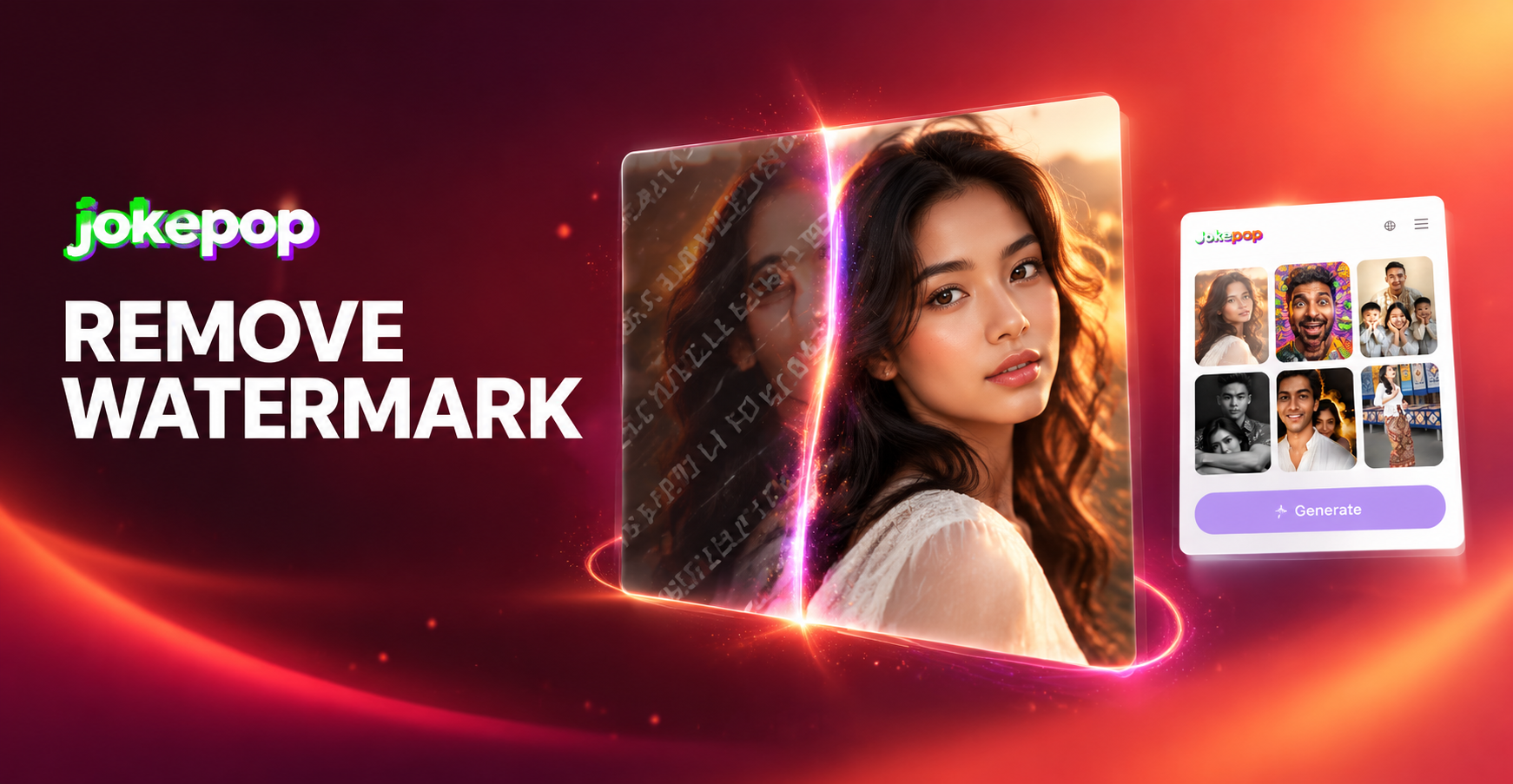
AI एडिटिंग ऐप्स ने उन्नत संपादन कौशल के बिना लोगों के लिए वॉटरमार्क हटाना बहुत आसान बना दिया है। मैन्युअल रूप से क्लोनिंग करने के बजाय, आप AI को आसपास के पिक्सेल का विश्लेषण करने और एक साफ प्रतिस्थापन उत्पन्न करने दे सकते हैं। jokepop ऐप एक व्यावहारिक इमेज टू इमेज वर्कफ़्लो प्रदान करता है जो स्टाइल ट्रांसफर और स्मार्ट रीजनरेशन का उपयोग करके चिह्नित क्षेत्र को फिर से बनाने में आपकी मदद कर सकता है। जबकि jokepop एक समर्पित वॉटरमार्क इरेज़र नहीं है, इसका AI इंजन अक्सर ठोस या बनावट वाली पृष्ठभूमि पर साफ परिणाम दे सकता है।
AI इमेज टू इमेज अप्रोच कैसे काम करता है
जब आप jokepop पर एक तस्वीर अपलोड करते हैं, तो AI पूरी छवि को पढ़ता है और चयनित क्षेत्र पर एक शैली या पुनर्जनन लागू कर सकता है। एक प्रॉम्प्ट का उपयोग करके जो फोटो के एक साफ संस्करण का वर्णन करता है, आप AI को वॉटरमार्क क्षेत्र को मिलान सामग्री से भरने के लिए मार्गदर्शन करते हैं। परिणाम अवांछित निशान को हटाते हुए समग्र रूप को संरक्षित करता है। गुणवत्ता पृष्ठभूमि की जटिलता और वॉटरमार्क कितना बड़ा है, इस पर निर्भर करती है।
चरण दर चरण: jokepop से वॉटरमार्क हटाएं
सबसे पहले, Google Play से jokepop ऐप डाउनलोड करें। ऐप खोलें और इमेज टू इमेज फीचर चुनें। वह तस्वीर अपलोड करें जिसमें वॉटरमार्क है। एक छोटा प्रॉम्प्ट लिखें जो साफ छवि का वर्णन करता है, जैसे "वही फोटो लेकिन कोने में टेक्स्ट और लोगो के बिना।" यदि आप चाहते हैं कि AI फोटो को प्राकृतिक दिखता रहे तो एक यथार्थवादी शैली फ़िल्टर चुनें। जनरेट पर टैप करें और परिणाम की प्रतीक्षा करें। यदि पहला प्रयास धुंधला पैच छोड़ देता है, तो पीढ़ी को फिर से चलाएं या साफ करने के लिए क्षेत्र के बारे में अधिक विशिष्ट होने के लिए प्रॉम्प्ट समायोजित करें।
एक साफ संस्करण प्राप्त करने के बाद, इसकी तुलना 100 प्रतिशत ज़ूम पर मूल से करें। जांचें कि पृष्ठभूमि बनावट, प्रकाश व्यवस्था और विषय विवरण मेल खाते हैं। अंतिम छवि को अपनी गैलरी में सहेजें या सीधे ऐप से साझा करें।
विधि 4: डेस्कटॉप सॉफ़्टवेयर में कंटेंट अवेयर फिल
फ़ोटोशॉप और समान डेस्कटॉप संपादकों में कंटेंट अवेयर फिल सुविधा शामिल है। यह टूल चयनित क्षेत्र को भरने के लिए स्वचालित रूप से आसपास के पिक्सेल का नमूना लेता है। इसका उपयोग करने के लिए, लैस्सो या पेन टूल से वॉटरमार्क का चयन करें, फिर संपादन पर जाएं और कंटेंट अवेयर फिल चुनें। सॉफ़्टवेयर एक पूर्वावलोकन दिखाता है और आपको नमूना क्षेत्र समायोजित करने देता है। यह जटिल पृष्ठभूमि पर बड़े वॉटरमार्क के लिए सबसे विश्वसनीय मैनुअल तरीकों में से एक है, लेकिन इसके लिए सदस्यता और कुछ सीखने के समय की आवश्यकता होती है।
विधि 5: मुफ्त ऑनलाइन वॉटरमार्क रिमूवर
कई वेबसाइटें मुफ्त वॉटरमार्क हटाने के उपकरण प्रदान करती हैं। कुछ स्वचालित रूप से निशान का पता लगाने और मिटाने के लिए AI का उपयोग करते हैं। अन्य बस एक ब्राउज़र में क्लोन ब्रश प्रदान करते हैं। ये उपकरण सुविधाजनक हो सकते हैं, लेकिन वे अक्सर छवि को संपीड़ित करते हैं या अपनी ब्रांडिंग जोड़ते हैं। यदि आप एक ऑनलाइन रिमूवर आज़माते हैं, तो एक विश्वसनीय साइट का उपयोग करें और केवल वही छवियां अपलोड करें जिनके आप मालिक हैं। बेहतर गुणवत्ता और गोपनीयता के लिए, jokepop जैसा मोबाइल ऐप आपके संपादन को स्थानीय रखता है और उच्च रिज़ॉल्यूशन आउटपुट उत्पन्न करता है।
वॉटरमार्क हटाते समय छवि गुणवत्ता कैसे बनाए रखें
भारी संपादन एक फोटो को नरम, पिक्सेलयुक्त या असमान बना सकते हैं। इससे बचने के लिए, हमेशा मूल की एक प्रति पर काम करें। एक ही JPEG फ़ाइल को बार-बार सेव न करें, क्योंकि संपीड़न जुड़ता जाता है। एक दोषरहित प्रारूप का उपयोग करें या उच्चतम गुणवत्ता पर सहेजें। AI विधियों का उपयोग करते समय, एक शैली फ़िल्टर चुनें जो मूल फोटो से मेल खाता हो, जैसे यथार्थवादी फोटोग्राफी या प्राकृतिक चित्र। यदि आपका लक्ष्य केवल निशान हटाना है तो अत्यधिक शैली परिवर्तन से बचें।
सामान्य गलतियाँ जो संपादन को स्पष्ट बनाती हैं
एक आम गलती एक एकल नमूना बिंदु के साथ एक बड़े क्लोन ब्रश का उपयोग कर रही है, जो एक दोहराव वाला पैटर्न बनाता है। दूसरा प्रकाश की दिशा को अनदेखा कर रहा है, इसलिए मरम्मत किया गया क्षेत्र सपाट दिखता है। AI पीढ़ी के लिए, एक अस्पष्ट प्रॉम्प्ट पूरी तरह से अलग पृष्ठभूमि में परिणाम दे सकता है। आप क्या रखना चाहते हैं और क्या हटाना चाहते हैं, इसके बारे में विशिष्ट रहें। उदाहरण के लिए, कहें "ऊपरी बाएं कोने में सफेद टेक्स्ट हटाएं और नीले आकाश और इमारत को बिल्कुल वैसा ही रखें।" इससे AI को मूल के करीब रहने में मदद मिलती है।
अर्ध पारदर्शी वॉटरमार्क कैसे हटाएं
पारभासी वॉटरमार्क हटाना कठिन होता है क्योंकि वे पृष्ठभूमि को दिखाने की अनुमति देते हैं। एक क्लोन स्टैम्प काम कर सकता है, लेकिन अंतर्निहित बनावट से मेल खाने के लिए आपको विभिन्न क्षेत्रों से नमूना लेने की आवश्यकता है। AI ऐप्स में, वॉटरमार्क को अर्ध पारदर्शी के रूप में वर्णित करें और AI को नीचे की साफ पृष्ठभूमि प्रकट करने के लिए कहें। कभी-कभी हटाने के बाद थोड़ा सा धुंधलापन या शोर में कमी चलाने से मरम्मत किए गए क्षेत्र को बाकी छवि के साथ मिश्रण करने में मदद मिलती है।
एक साथ कई फ़ोटो से वॉटरमार्क कैसे हटाएं
यदि आपके पास एक ही स्थिति में एक ही वॉटरमार्क वाली फ़ोटो का एक बैच है, तो बैच प्रोसेसिंग वाला डेस्कटॉप संपादक समय बचा सकता है। एक क्रिया बनाएं जो चिह्नित क्षेत्र पर क्रॉप या हीलिंग ब्रश लागू करती है, फिर इसे सभी फ़ोटो पर चलाएं। AI विधियों के लिए, आप jokepop में प्रत्येक फोटो को व्यक्तिगत रूप से संसाधित कर सकते हैं और स्थिरता के लिए उसी प्रॉम्प्ट का पुन: उपयोग कर सकते हैं। बैच टूल के लिए वॉटरमार्क स्थान समान होना आवश्यक है, इसलिए वे एक ही स्रोत से फ़ोटो के लिए सबसे अच्छा काम करते हैं।
आपको कौन सी वॉटरमार्क हटाने की विधि चुननी चाहिए?
एक त्वरित किनारे क्रॉप के लिए, क्रॉपिंग चुनें। एक साधारण पृष्ठभूमि पर एक छोटे से निशान के लिए, क्लोन स्टैम्प या हीलिंग ब्रश का उपयोग करें। एक बड़े या केंद्रीय निशान के लिए, फ़ोटोशॉप में कंटेंट अवेयर फिल आज़माएं। मोबाइल के अनुकूल, किसी कौशल की आवश्यकता नहीं विकल्प के लिए, jokepop में AI इमेज टू इमेज एडिटिंग का उपयोग करें। यदि आपको एक जटिल फोटो से वॉटरमार्क हटाने की आवश्यकता है और उच्चतम गुणवत्ता चाहते हैं, तो विधियों को मिलाएं। एक साफ आधार प्राप्त करने के लिए AI पीढ़ी से शुरू करें, फिर किसी भी शेष कलाकृतियों को हीलिंग ब्रश से पॉलिश करें।
फ़ोटोशॉप के बिना वॉटरमार्क कैसे हटाएं
बहुत से लोग वॉटरमार्क हटाना चाहते हैं लेकिन उनके पास महंगे डेस्कटॉप सॉफ़्टवेयर तक पहुंच नहीं है। मोबाइल ऐप्स और मुफ्त ऑनलाइन उपकरण सबसे सुलभ विकल्प हैं। jokepop ऐप Google Play के माध्यम से Android पर काम करता है और AI इमेज जेनरेशन को स्टाइल फिल्टर के साथ जोड़ता है। आप चिह्नित फोटो अपलोड करते हैं, साफ संस्करण का वर्णन करते हैं, और AI पृष्ठभूमि को पुन: उत्पन्न करता है। क्योंकि jokepop इमेज टू इमेज एडिटिंग का समर्थन करता है, यह उसी वर्कफ़्लो में धब्बे भी ठीक कर सकता है, छोटी वस्तुओं को हटा सकता है, या फोटो की शैली बदल सकता है। यह इसे चलते-फिरते त्वरित संपादन के लिए एक व्यावहारिक विकल्प बनाता है।
AI इमेज टू इमेज तकनीक वॉटरमार्क हटाने में कैसे मदद करती है
पारंपरिक क्लोन उपकरण पिक्सेल को एक स्थान से दूसरे स्थान पर कॉपी करते हैं। AI इमेज टू इमेज मॉडल कॉपी से अधिक करते हैं। वे छवि की सामग्री को समझते हैं, जैसे कि त्वचा, आकाश, कंक्रीट, या कपड़े, और नए पिक्सेल उत्पन्न करते हैं जो उस सामग्री से मेल खाते हैं। जब आप AI को वॉटरमार्क हटाने के लिए कहते हैं, तो यह अनिवार्य रूप से क्षेत्र का पुनर्निर्माण करता है जैसे कि निशान कभी था ही नहीं। यह सबसे अच्छा काम करता है जब AI के पास सीखने के लिए पर्याप्त स्वच्छ आसपास का संदर्भ होता है। jokepop ऐप इस सिद्धांत का उपयोग करता है ताकि आप एक सरल टेक्स्ट प्रॉम्प्ट और स्टाइल टेम्पलेट के साथ परिणाम का मार्गदर्शन कर सकें, इसलिए आपको जटिल फोटो एडिटिंग तकनीकों को जानने की आवश्यकता नहीं है।
तस्वीरों से वॉटरमार्क हटाने पर अंतिम विचार
तस्वीर में वॉटरमार्क हटाने का तरीका जानने से आपको अपनी खुद की फ़ोटो और पुरानी स्कैन की गई छवियों पर नियंत्रण मिलता है। आप क्रॉप कर सकते हैं, क्लोन कर सकते हैं, कंटेंट अवेयर फिल का उपयोग कर सकते हैं, या jokepop जैसे AI ऐप्स को भारी काम करने दे सकते हैं। प्रत्येक विधि में ताकत और सीमाएं हैं। सबसे अच्छा दृष्टिकोण छवि पृष्ठभूमि, निशान के आकार और क्या आपको एक आदर्श या त्वरित परिणाम चाहिए, इस पर निर्भर करता है। हमेशा कॉपीराइट का सम्मान करें और इन तकनीकों का उपयोग केवल उन छवियों पर करें जिन्हें संपादित करने का आपके पास अधिकार है। एक सरल मोबाइल वर्कफ़्लो के लिए jokepop डाउनलोड करें जो AI स्टाइल फिल्टर को फोटो पुनर्जनन के साथ जोड़ता है।