写真に透かしが入る理由
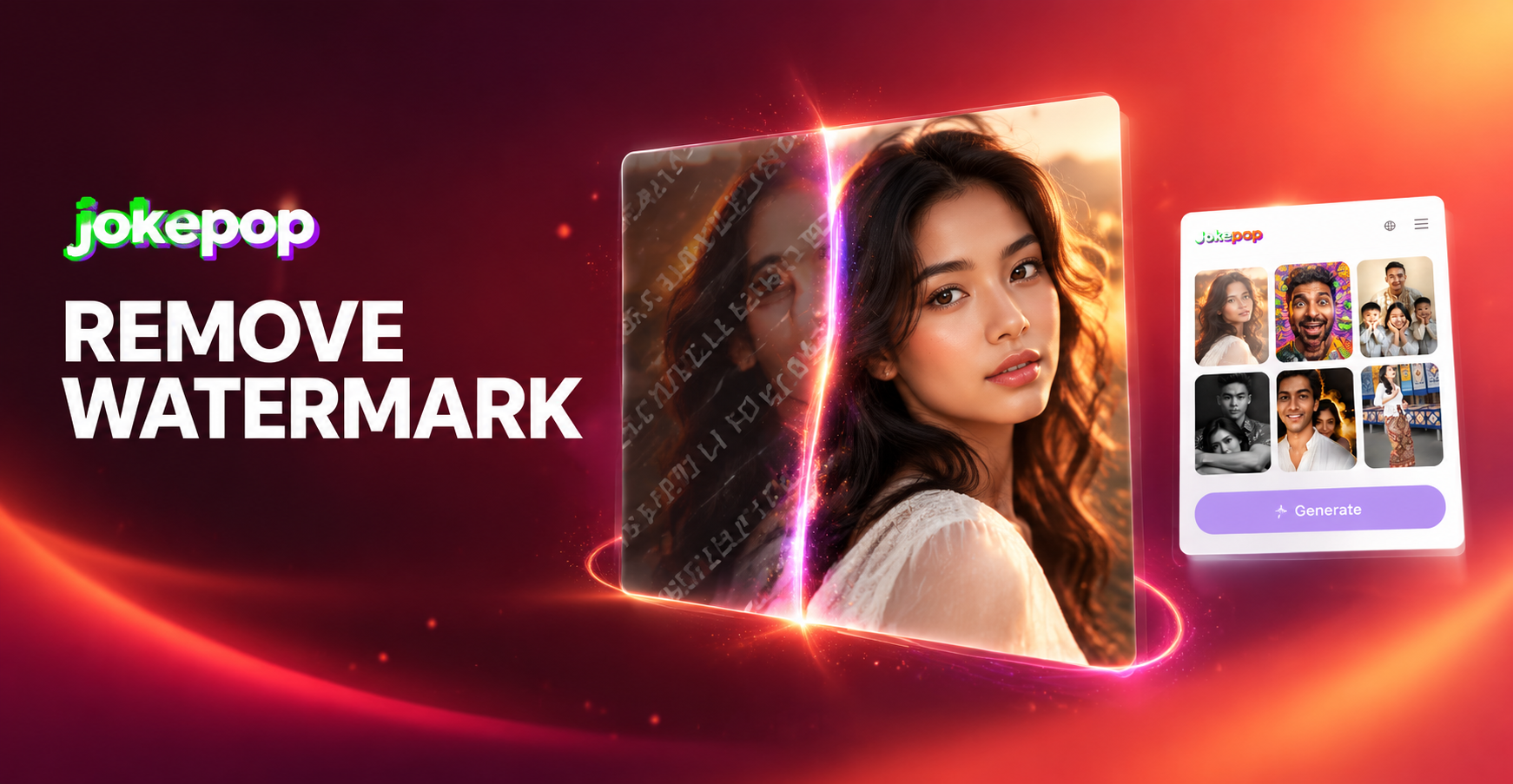
透かしは通常、写真家、ストックフォトサイト、またはコンテンツクリエイターが、自身の作品を不正使用から保護するために追加します。テキストラベル、ロゴ、タイムスタンプ、または画像全体に広がる半透明のパターンなどがあります。日付スタンプや削除したいタグが入った自分の古い写真がある場合もあります。なぜそのマークがあるのかを理解することで、写真を傷つけずに適切な削除方法を選ぶことができます。
透かしを削除する前に:著作権と法的注意点
所有していない画像や使用許可のない画像から透かしを削除すると、著作権法に違反する可能性があります。多くのストックフォトのプレビューには、未払いでの使用を防ぐために正確に透かしが含まれています。商用利用を計画している場合は、必ずライセンスを購入するか、元の作成者から書面による許可を得てください。このガイドは、自分が所有する写真、編集する権利を持つ画像、または自分自身のコンテンツでの教育的な練習を対象としています。
方法1:写真から透かしを切り抜く
透かしを削除する最も簡単な方法は、マークが含まれている画像の部分を切り抜くことです。この方法は、透かしが角や下端の境界線など、端に近い位置にある場合に最適です。切り抜きはマークだけでなく、画像の一部も失うことになります。マークが小さく、構図的に可能であれば、切り抜きは高速で、目に見える編集跡が残りません。
切り抜きが最適な場合
透かしが端にある場合に切り抜きを使用します。例えば、多くのストックプレビューでは中央にロゴが配置されているため、切り抜きは役に立たないかもしれません。しかし、右下隅にある日付スタンプを扱っている場合は、切り抜いてもメインの被写体を保つことができます。新しいフレーミングが依然としてバランスが取れていることを常に確認してください。
方法2:コピースタンプまたは修復ブラシツールを使用する
Photoshop、GIMP、モバイルアプリなど、ほとんどの写真編集プログラムには、コピースタンプまたは修復ブラシが含まれています。これらのツールは、画像のきれいな領域をサンプリングし、それを透かしの上にペイントします。修復ブラシは、テクスチャと照明もブレンドして、修復を自然に見せます。この方法は、空、壁、布などの単純な背景に配置された透かしに適しています。
コピースタンプテクニックのステップバイステップ
レイヤーをサポートするエディターで写真を開きます。コピースタンプツールを選択します。Altキーを押すか、透かしの近くのきれいな領域にサンプルポイントを設定します。キーを離し、短いストロークでマークの上をブラシでなぞります。繰り返しパターンを避けるために、頻繁に再サンプリングします。ズームインしてエッジを確認し、半透明の透かしの場合はブラシの不透明度を下げます。
方法3:AI編集アプリで写真の透かしを削除する
AI編集アプリの登場により、高度な編集スキルがない人でも透かしの削除がはるかに簡単になりました。手動でクローンを作成する代わりに、AIに周囲のピクセルを分析させ、きれいな代替物を生成させることができます。jokepopアプリは、スタイル転送とスマートな再生成を使用して、マークされた領域を再構築するのに役立つ実用的な画像から画像へのワークフローを提供します。jokepopは専用の透かし消しツールではありませんが、そのAIエンジンは、無地またはテクスチャのある背景でクリーンな結果を生成できることがよくあります。
AI画像から画像へのアプローチの仕組み
jokepopに画像をアップロードすると、AIは画像全体を読み取り、選択した領域にスタイルや再生成を適用できます。写真のクリーンなバージョンを説明するプロンプトを使用することで、透かしゾーンを一致するコンテンツで埋めるようにAIをガイドします。結果は、不要なマークを削除しながら、全体的な外観を維持します。品質は、背景の複雑さと透かしの大きさによって異なります。
ステップバイステップ:jokepopで透かしを削除する
まず、Google Playからjokepopアプリをダウンロードします。アプリを開き、画像から画像への機能を選択します。透かしが含まれている画像をアップロードします。"隅のテキストとロゴがない同じ写真"など、クリーンな画像を説明する短いプロンプトを書きます。AIに写真を自然に見せたい場合は、リアルなスタイルフィルターを選択します。「生成」をタップして結果を待ちます。最初の試行でぼやけたパッチが残った場合は、もう一度生成を実行するか、クリーンにする領域についてより具体的になるようにプロンプトを調整します。
クリーンなバージョンを取得したら、100%ズームで元の画像と比較します。背景のテクスチャ、照明、被写体の詳細が一致していることを確認します。最終画像をギャラリーに保存するか、アプリから直接共有します。
方法4:デスクトップソフトウェアのコンテンツに応じた塗りつぶし
Photoshopや同様のデスクトップエディターには、コンテンツに応じた塗りつぶし機能が含まれています。このツールは、選択した領域を塗りつぶすために周囲のピクセルを自動的にサンプリングします。使用するには、なげなわツールまたはペンツールで透かしを選択し、「編集」に移動して「コンテンツに応じた塗りつぶし」を選択します。ソフトウェアはプレビューを表示し、サンプリング領域を調整できます。これは、複雑な背景上の大きな透かしに対して最も信頼性の高い手動の方法の1つですが、サブスクリプションとある程度の学習時間が必要です。
方法5:無料のオンライン透かし削除ツール
多くのウェブサイトが無料の透かし削除ツールを提供しています。AIを使用してマークを自動的に検出して消去するものもあります。ブラウザでクローンブラシを提供するだけのものもあります。これらのツールは便利ですが、画像を圧縮したり、独自のブランディングを追加したりすることがよくあります。オンライン削除ツールを試す場合は、信頼できるサイトを使用し、所有している画像のみをアップロードしてください。より良い品質とプライバシーのために、jokepopのようなモバイルアプリは編集をローカルに保ち、より高解像度の出力を生成します。
透かしを削除しながら画質を維持する方法
激しい編集は、写真を柔らかく、ピクセル化、または不均一に見せる可能性があります。それを避けるために、常に元の画像のコピーで作業してください。同じJPEGファイルを繰り返し保存しないでください。圧縮が蓄積されるからです。可逆形式を使用するか、最高品質で保存してください。AIメソッドを使用する場合は、リアルな写真や自然なポートレートなど、元の写真と一致するスタイルフィルターを選択してください。目的がマークを削除することだけである場合は、極端なスタイル変更は避けてください。
編集を目立たせるよくある間違い
よくある間違いの1つは、単一のサンプルポイントで大きなクローンブラシを使用することで、繰り返しパターンが作成されます。もう1つは、照明の方向を無視することで、修復された領域が平坦に見えます。AI生成の場合、あいまいなプロンプトは、まったく異なる背景になる可能性があります。何を残し、何を削除したいかを具体的に伝えてください。たとえば、「左上隅の白いテキストを削除し、青い空と建物をまったく同じに保つ」と言います。これにより、AIは元の画像に近づくことができます。
半透明の透かしを削除する方法
半透明の透かしは、背景を透かして見せるため、削除するのがより困難です。コピースタンプは機能しますが、下にあるテクスチャと一致させるために、さまざまな領域からサンプリングする必要があります。AIアプリでは、透かしを半透明として説明し、AIに下にあるクリーンな背景を表示するように依頼します。削除後にわずかなぼかしやノイズリダクションを実行すると、修復された領域が画像の残りの部分とブレンドされるのに役立つ場合があります。
複数の写真から一度に透かしを削除する方法
同じ位置に同じ透かしを持つ写真が複数ある場合は、バッチ処理を備えたデスクトップエディターを使用すると時間を節約できます。マークされた領域を切り抜くか修復ブラシを適用するアクションを作成し、それをすべての写真で実行します。AIメソッドの場合、jokepopで各写真を個別に処理し、一貫性のために同じプロンプトを再利用できます。バッチツールでは、透かしの位置が同一である必要があるため、同じソースからの写真に最適です。
どの透かし削除方法を選ぶべきか?
簡単な端の切り抜きには、切り抜きを選択します。単純な背景上の小さなマークには、コピースタンプまたは修復ブラシを使用します。大きなまたは中央のマークには、Photoshopのコンテンツに応じた塗りつぶしを試してください。モバイルフレンドリーでスキル不要のオプションには、jokepopでAI画像から画像への編集を使用します。複雑な写真から透かしを削除し、最高の品質を求める場合は、方法を組み合わせてください。AI生成から始めてクリーンなベースを取得し、残りのアーティファクトを修復ブラシで磨きます。
Photoshopなしで透かしを削除する方法
多くの人が透かしを削除したいと考えていますが、高価なデスクトップソフトウェアにアクセスできません。モバイルアプリと無料のオンラインツールが最もアクセスしやすいオプションです。jokepopアプリは、Google Playを通じてAndroidで動作し、AI画像生成とスタイルフィルターを組み合わせています。マークされた写真をアップロードし、クリーンなバージョンを説明すると、AIが背景を再生成します。jokepopは画像から画像への編集をサポートしているため、傷の修正、小さなオブジェクトの削除、写真のスタイル変更も同じワークフローで行うことができます。これにより、外出先での迅速な編集に実用的な選択肢となります。
AI画像から画像への技術が透かし削除にどのように役立つか
従来のクローンツールは、ある場所から別の場所にピクセルをコピーします。AI画像から画像へのモデルは、コピー以上のことを行います。肌、空、コンクリート、布など、画像のコンテンツを理解し、そのコンテンツに一致する新しいピクセルを生成します。AIに透かしを削除するように依頼すると、基本的にマークがなかったかのように領域を再構築します。これは、AIが学習するのに十分なクリーンな周囲のコンテキストがある場合に最適に機能します。jokepopアプリはこの原則を使用して、簡単なテキストプロンプトとスタイルテンプレートで結果を導くことができるため、複雑な写真編集技術を知る必要はありません。
写真から透かしを削除する最終的な考え
写真の透かしを削除する方法を知ることで、自分の写真や古いスキャン画像をコントロールできるようになります。切り抜き、クローン、コンテンツに応じた塗りつぶし、またはjokepopのようなAIアプリに重労働をさせることができます。各方法には長所と制限があります。最適なアプローチは、画像の背景、マークのサイズ、そして完璧な結果が必要か迅速な結果が必要かによって異なります。常に著作権を尊重し、編集する権利を持つ画像にのみこれらのテクニックを使用してください。AIスタイルフィルターと写真の再生成を組み合わせたシンプルなモバイルワークフローには、jokepopをダウンロードしてください。