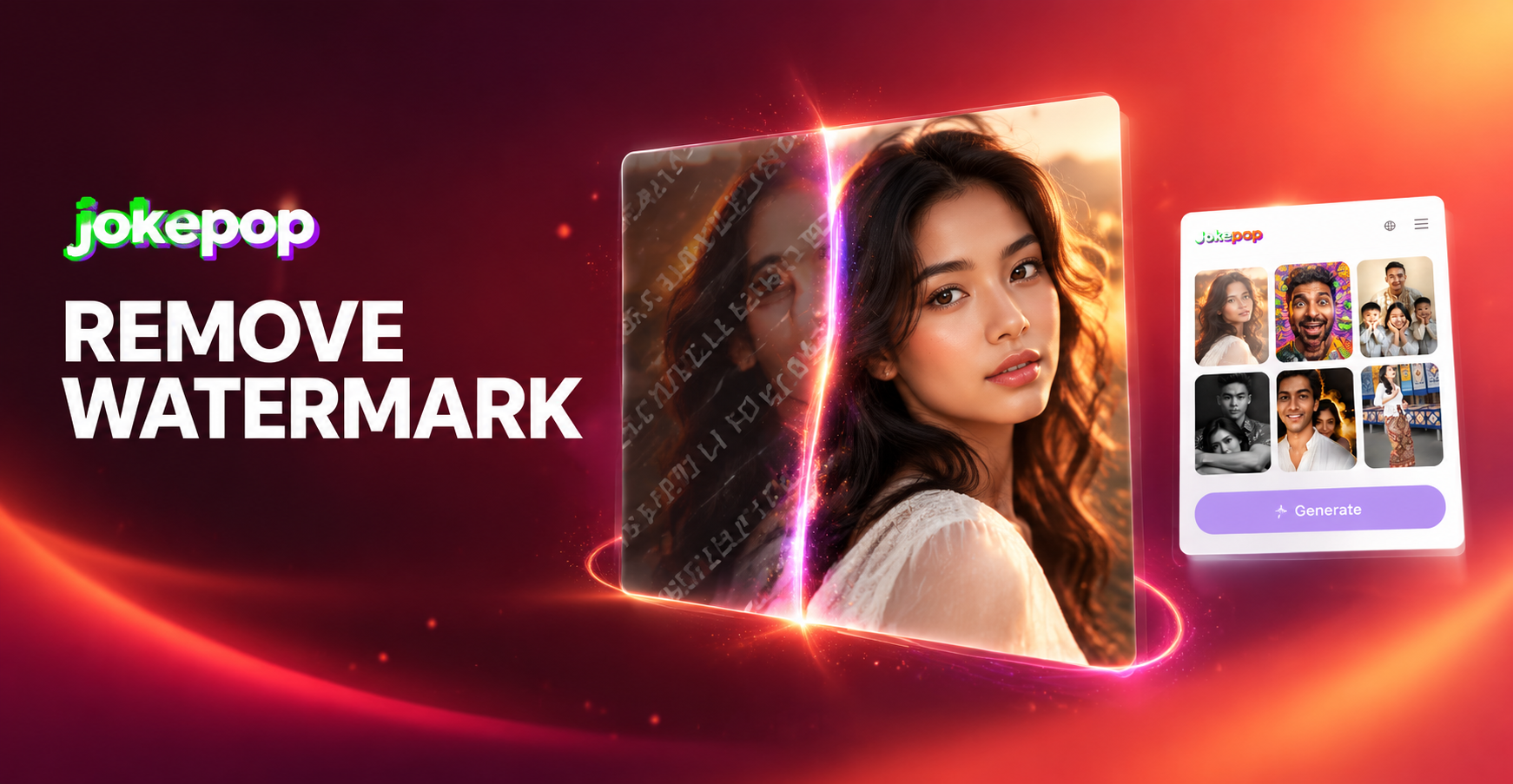
Почему на фотографиях появляются водяные знаки?
Водяные знаки обычно добавляют фотографы, фотостоки или авторы контента, чтобы защитить свою работу от несанкционированного использования. Это могут быть текстовые надписи, логотипы, метки времени или полупрозрачные узоры на изображении. Иногда у вас может быть своя старая фотография с датой или меткой, которую вы хотите убрать. Понимание того, зачем стоит эта метка, помогает выбрать правильный способ удаления, не повреждая фотографию.
Прежде чем удалять водяной знак: авторские права и юридические аспекты
Удаление водяного знака с изображения, которым вы не владеете или на использование которого у вас нет разрешения, может нарушать закон об авторском праве. Многие превью фотостоков содержат водяные знаки именно для предотвращения неоплаченного использования. Если вы планируете использовать изображение в коммерческих целях, всегда приобретайте лицензию или получайте письменное разрешение от первоначального автора. Это руководство предназначено для фотографий, которые принадлежат вам, изображений, которые вы имеете право редактировать, или учебной практики на собственном контенте.
Метод 1: Обрезка водяного знака
Самый простой способ убрать водяной знак — обрезать часть изображения, которая его содержит. Этот метод лучше всего работает, когда знак находится близко к краю, например в углу или на нижней границе. При обрезке удаляется не только метка, поэтому вы теряете часть изображения. Если метка небольшая и композиция позволяет, обрезка выполняется быстро и не оставляет видимых следов редактирования.
Когда обрезка работает лучше всего
Используйте обрезку, когда водяной знак находится с краю. Например, многие превью со стоков размещают логотип по центру, поэтому обрезка может не помочь. Но если вы имеете дело со штампом даты в правом нижнем углу, вы можете обрезать фотографию и сохранить главный объект. Всегда проверяйте, чтобы новая кадрировка выглядела сбалансированно.
Метод 2: Использование штампа клонирования или восстанавливающей кисти
Большинство программ для редактирования фотографий, включая Photoshop, GIMP и мобильные приложения, содержат штамп клонирования или восстанавливающую кисть. Эти инструменты берут образец с чистого участка изображения и закрашивают им водяной знак. Восстанавливающая кисть также смешивает текстуру и освещение, чтобы исправление выглядело естественно. Этот метод хорошо работает для водяных знаков на простых фонах, таких как небо, стены или ткань.
Пошаговая техника работы со штампом клонирования
Откройте фото в редакторе, поддерживающем слои. Выберите инструмент «Штамп клонирования». Удерживайте клавишу Alt или установите точку отбора проб на чистом участке рядом с водяным знаком. Отпустите клавишу и закрасьте метку короткими мазками. Часто меняйте точку отбора проб, чтобы избежать повторяющихся узоров. Увеличьте масштаб, чтобы проверить края, и уменьшите непрозрачность кисти для полупрозрачных водяных знаков.
Метод 3: Удаление водяного знака с фотографии с помощью приложений для ИИ-редактирования
Приложения для ИИ-редактирования значительно упростили удаление водяных знаков для людей без продвинутых навыков редактирования. Вместо ручного клонирования вы можете позволить ИИ проанализировать окружающие пиксели и сгенерировать чистую замену. Приложение jokepop предлагает практичный рабочий процесс «изображение в изображение», который может помочь вам восстановить отмеченную область с помощью переноса стиля и умной регенерации. Хотя jokepop не является специализированным инструментом для удаления водяных знаков, его ИИ-движок часто может давать чистые результаты на однородных или текстурированных фонах.
Как работает подход ИИ «изображение в изображение»
Когда вы загружаете фотографию в jokepop, ИИ считывает все изображение и может применить стиль или регенерацию к выбранной области. Используя подсказку, описывающую чистую версию фотографии, вы направляете ИИ на заполнение зоны водяного знака соответствующим контентом. Результат сохраняет общий вид, удаляя нежелательную метку. Качество зависит от сложности фона и размера водяного знака.
Пошагово: Удаление водяного знака с помощью jokepop
Сначала скачайте приложение jokepop из Google Play. Откройте приложение и выберите функцию «изображение в изображение». Загрузите фотографию с водяным знаком. Напишите короткую подсказку, описывающую чистое изображение, например: «та же фотография, но без текста и логотипа в углу». Выберите реалистичный стилевой фильтр, если хотите, чтобы ИИ сохранил естественный вид фотографии. Нажмите «Сгенерировать» и дождитесь результата. Если первая попытка оставила размытое пятно, запустите генерацию снова или уточните подсказку, чтобы она была более конкретной относительно очищаемой области.
После получения чистой версии сравните ее с оригиналом при 100-процентном увеличении. Убедитесь, что текстура фона, освещение и детали объекта совпадают. Сохраните финальное изображение в галерею или поделитесь им прямо из приложения.
Метод 4: Заливка с учетом содержимого в десктопном ПО
Photoshop и аналогичные десктопные редакторы включают функцию заливки с учетом содержимого. Этот инструмент автоматически берет образцы окружающих пикселей для заполнения выделенной области. Чтобы использовать его, выделите водяной знак с помощью лассо или пера, затем перейдите в меню «Редактирование» и выберите «Заливка с учетом содержимого». Программа покажет предварительный просмотр и позволит настроить область выборки. Это один из самых надежных ручных методов для больших водяных знаков на сложных фонах, но он требует подписки и некоторого времени на обучение.
Метод 5: Бесплатные онлайн-инструменты для удаления водяных знаков
Многие веб-сайты предлагают бесплатные инструменты для удаления водяных знаков. Некоторые используют ИИ для автоматического обнаружения и удаления меток. Другие просто предоставляют кисть клонирования в браузере. Эти инструменты могут быть удобными, но они часто сжимают изображение или добавляют свой собственный логотип. Если вы пробуете онлайн-инструмент, используйте надежный сайт и загружайте только те изображения, которыми владеете. Для лучшего качества и конфиденциальности мобильное приложение, такое как jokepop, хранит ваше редактирование локально и выдает результат более высокого разрешения.
Как сохранить качество изображения при удалении водяных знаков
Сильное редактирование может сделать фотографию мягкой, пиксельной или неровной. Чтобы избежать этого, всегда работайте с копией оригинала. Не сохраняйте многократно один и тот же файл JPEG, так как сжатие накапливается. Используйте формат без потерь или сохраняйте в максимальном качестве. При использовании ИИ-методов выбирайте стилевой фильтр, соответствующий исходной фотографии, например «реалистичная фотография» или «натуральный портрет». Избегайте резких смен стиля, если ваша цель — просто убрать метку.
Распространенные ошибки, из-за которых редактирование заметно
Одна из распространенных ошибок — использование большой кисти клонирования с одной точкой отбора проб, что создает повторяющийся узор. Другая — игнорирование направления освещения, из-за чего восстановленная область выглядит плоской. При генерации ИИ неточная подсказка может привести к совершенно другому фону. Будьте конкретны в том, что вы хотите сохранить, а что удалить. Например, скажите: «убери белый текст в верхнем левом углу и оставь голубое небо и здание точно такими же». Это помогает ИИ оставаться ближе к оригиналу.
Как удалить полупрозрачные водяные знаки
Полупрозрачные водяные знаки удалять сложнее, потому что они позволяют фону просвечивать. Штамп клонирования может сработать, но вам нужно брать образцы с разных участков, чтобы соответствовать основной текстуре. В приложениях ИИ опишите водяной знак как полупрозрачный и попросите ИИ показать чистый фон под ним. Иногда небольшое размытие или шумоподавление после удаления помогает смешать восстановленную область с остальной частью изображения.
Как убрать водяной знак сразу с нескольких фотографий
Если у вас есть пакет фотографий с одинаковым водяным знаком в одном и том же месте, десктопный редактор с пакетной обработкой может сэкономить время. Создайте действие, которое обрезает или применяет восстанавливающую кисть к отмеченной области, затем запустите его для всех фотографий. Для ИИ-методов вы можете обрабатывать каждую фотографию индивидуально в jokepop и повторно использовать одну и ту же подсказку для согласованности. Пакетные инструменты требуют, чтобы местоположение водяного знака было одинаковым, поэтому они лучше всего подходят для фотографий из одного источника.
Какой метод удаления водяного знака выбрать?
Для быстрой обрезки края выбирайте кадрирование. Для небольшой метки на простом фоне используйте штамп клонирования или восстанавливающую кисть. Для большой или центральной метки попробуйте заливку с учетом содержимого в Photoshop. Для мобильного варианта, не требующего навыков, используйте ИИ-редактирование «изображение в изображение» в jokepop. Если вам нужно удалить водяной знак со сложной фотографии и вы хотите получить высочайшее качество, комбинируйте методы. Начните с ИИ-генерации, чтобы получить чистую основу, затем доработайте оставшиеся артефакты восстанавливающей кистью.
Как убрать водяной знак без Photoshop
Многие хотят убрать водяной знак, но не имеют доступа к дорогому десктопному ПО. Мобильные приложения и бесплатные онлайн-инструменты — самые доступные варианты. Приложение jokepop работает на Android через Google Play и сочетает генерацию изображений ИИ со стилевыми фильтрами. Вы загружаете фотографию с меткой, описываете чистую версию, и ИИ регенерирует фон. Поскольку jokepop поддерживает редактирование «изображение в изображение», оно также может исправлять дефекты, удалять небольшие объекты или менять стиль фотографии в том же рабочем процессе. Это делает его практичным выбором для быстрого редактирования на ходу.
Как технология ИИ «изображение в изображение» помогает в удалении водяных знаков
Традиционные инструменты клонирования копируют пиксели из одного места в другое. Модели ИИ «изображение в изображение» делают больше, чем просто копируют. Они понимают содержимое изображения, такое как кожа, небо, бетон или ткань, и генерируют новые пиксели, соответствующие этому содержимому. Когда вы просите ИИ удалить водяной знак, он, по сути, реконструирует область так, как будто метки там никогда не было. Это лучше всего работает, когда у ИИ достаточно чистого окружающего контекста для обучения. Приложение jokepop использует этот принцип, позволяя вам направлять результат простой текстовой подсказкой и шаблоном стиля, поэтому вам не нужно знать сложные техники редактирования фотографий.
Заключительные мысли об удалении водяных знаков с фотографий
Знание того, как убрать водяной знак с фотографии, дает вам контроль над собственными фотографиями и старыми отсканированными изображениями. Вы можете обрезать, клонировать, использовать заливку с учетом содержимого или позволить ИИ-приложениям, таким как jokepop, сделать всю тяжелую работу. У каждого метода есть сильные стороны и ограничения. Лучший подход зависит от фона изображения, размера метки и от того, нужен ли вам идеальный или быстрый результат. Всегда уважайте авторские права и используйте эти методы только на изображениях, которые вы имеете право редактировать. Скачайте jokepop для простого мобильного рабочего процесса, который сочетает ИИ-стилевые фильтры с регенерацией фотографий.